

您正在查看 Apigee Edge 文档。
前往
Apigee X 文档。 info
本部分提供有关排查 OpenLDAP 问题的相关信息和指南。
SMTP 已停用,用户需要重置 密码
问题
如果未在新 Edge 界面中设置 SMTP,则添加到 Edge 的新用户需要一种 设置密码的方式。
出错提示
Unknown username and password combination.
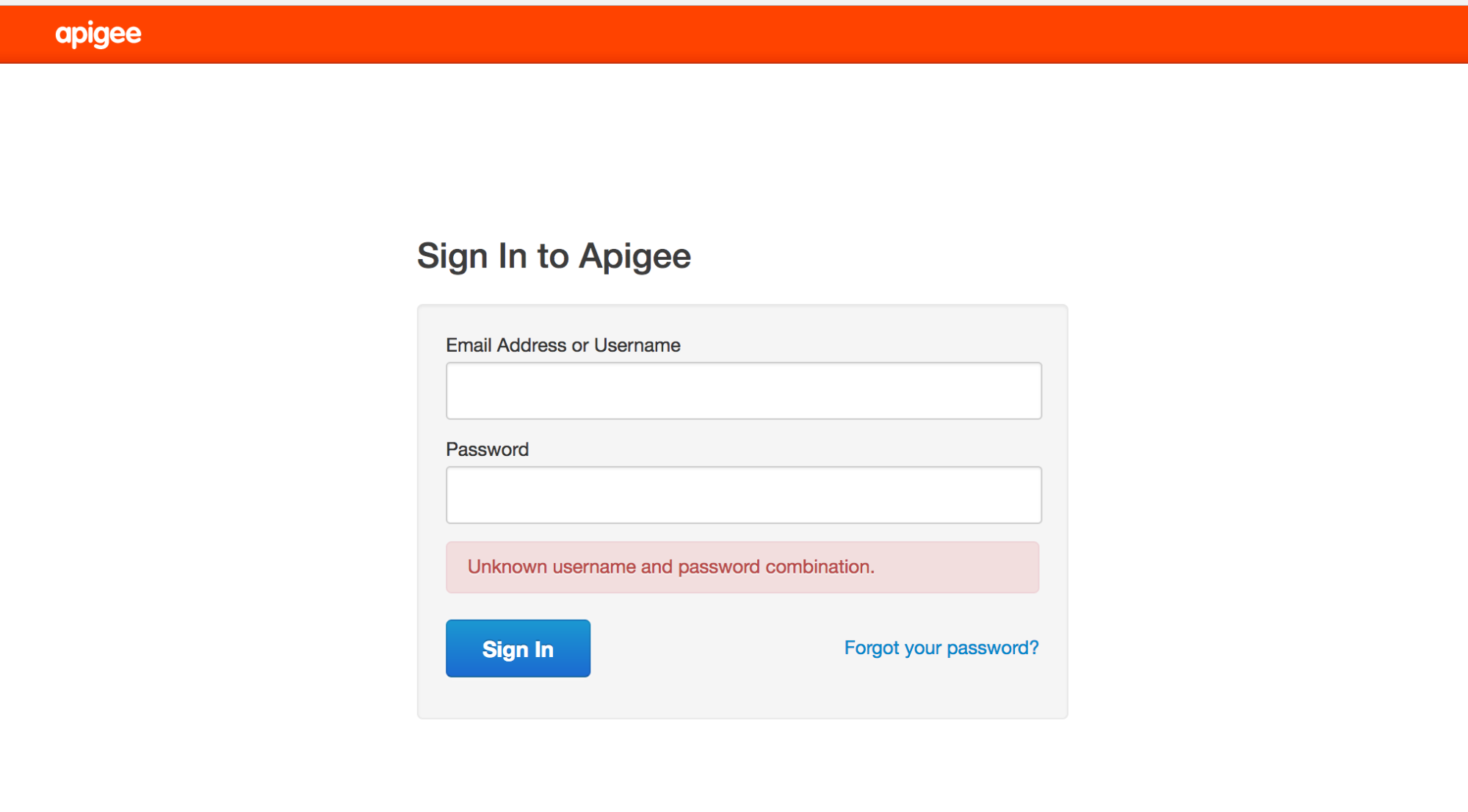
可能的原因
新用户无法通过“忘记密码?”链接获取电子邮件来设置 密码,因为 SMTP 未设置。
解决方案
您可以通过以下任一方式解决此问题:
解决方案 1: 配置 SMTP 服务器
配置 SMTP 服务器以设置用户的新密码。如需详细了解如何配置 SMTP,请参阅 配置 Edge SMTP 服务器。
解决方案 2:使用 LDAP
如果您无法配置 SMTP 服务器,请使用以下 LDAP 命令为用户设置 新密码:
- 现有组织管理员必须在
新 Edge 界面(或早期版本中的传统 Edge 界面,如下图所示)中添加特定用户:

- 使用 ldapsearch 命令查找用户的专有名称
(dn),并将输出重定向到文件:
ldapsearch -w Secret123 -D "cn=manager,dc=apigee,dc=com" -b "dc=apigee,dc=com" -LLL -x -H ldap://localhost:10389 > ldap.txt
以下是用户的 dn 条目示例,以及用户的属性:
dn:uid=f7a4a4a5-7c43-4168-a47e-6e9a1417cc29,ou=users,ou=global,dc=apigee,dc=com
mail: apigee_validator@apigee.com
userPassword:: e1NTSEF9b0FrMFFXVmFjbWRxM1BVaFZzMnllWGZMdkNvNjMwNTJlUDZYN3c9PQ=
 =
uid: f7a4a4a5-7c43-4168-a47e-6e9a1417cc29
objectClass: inetOrgPerson
sn: Validator
cn: apigee
- 打开 ldap.txt 文件,并根据新用户的电子邮件属性查找已添加的新用户的 dn。
- 执行 ldappassword 命令,使用新用户的 dn 为其添加密码。在此示例中,您将用户的密码设置为 Apigee123:
ldappasswd -x -H ldap://localhost:10389 -D "cn=manager,dc=apigee,dc=com" -W -s Apigee123
"uid=f7a4a4a5-7c43-4168-a47e-6e9a1417cc29,ou=users,ou=global,dc=apigee,dc=com"
- 使用上一步中定义的密码,以新用户的身份登录新 Edge 界面。用户可以在登录界面后设置新密码。
LDAP 未复制
问题
许多 Edge 安装都有多个数据中心,例如 DC-1 和 DC-2。以组织管理员身份登录 DC-1 中的新 Edge 界面时,您可以查看用户列表,但 DC-2 中的新 Edge 界面中不会显示相同的用户列表。
出错提示
未显示任何错误;新 Edge 界面未显示应已在所有 OpenLDAP 服务器中复制的用户列表。
可能的原因
此问题通常是由 OpenLDAP 复制配置错误(而非 安装本身)引起的。此外,如果 OpenLDAP 服务器之间的网络 不允许端口 10389 上的流量,复制可能会中断。
诊断
请按照以下步骤诊断问题:
- 检查 ldapsearch 是否从每个 OpenLDAP 服务器返回数据:
ldapsearch -x -W -D "cn=manager,dc=apigee,dc=com" -b "dc=apigee,dc=com" -LLL -H ldap://HOST_IP:10389
- 检查您是否可以从端口 10389 上的其他 OpenLDAP 节点连接到每个 OpenLDAP 节点。
如果已安装 telnet,请使用以下命令:
telnet <OpenLDAP_Peer_IP> 10389
-
如果 telnet 不可用,请使用 netcat 检查连接性,如下所示:
nc -vz <OpenLDAP_Peer_IP> 10389
- 使用
ldapsearch命令检查运行时复制配置:ldapsearch -o ldif-wrap=no -D cn=admin,cn=config -H ldap://:10389 -LLL -x -w LDAP_ADMIN_PASSWORD -b "cn=config" "(olcSyncrepl=*)" olcSyncrepl
输出应包含类似于以下内容的配置:
dn: olcDatabase={2}mdb,cn=config
olcSyncrepl: {0}rid=001 provider=ldap://OTHER_LDAP_SERVER:10389/ binddn="cn=manager,dc=apigee,dc=com" bindmethod=simple credentials=LDAP_PASSWORD searchbase="dc=apigee,dc=com" attrs="*,+" type=refreshAndPersist retry="60 1 300 12 7200 +" timeout=1
- 使用
ldapsearch命令检查olcMultiProvider(以前称为olcMirrorMode)属性的运行时配置,以验证其是否设置为TRUE:ldapsearch -o ldif-wrap=no -D cn=admin,cn=config -H ldap://:10389 -LLL -x -w LDAP_ADMIN_PASSWORD -b "cn=config" "(olcMultiProvider=*)" olcMultiProvider olcMirrorMode
输出应如下所示:
dn: olcDatabase={2}mdb,cn=config olcMultiProvider: TRUE - 检查 iptables 和 tcp 封装容器规则。请移除任何不允许 对等 OpenLDAP 服务器相互通信的规则。与您的网络管理员合作 正确设置规则。
- 确保每个 OpenLDAP 节点上的 OpenLDAP 系统密码相同。
- 通过针对为更新配置而创建的 ldif 文件运行 dos2unix,检查用于 配置 N 向 OpenLDAP 复制的 ldif 配置文件中是否存在隐藏字符。通常,包含错误字符的 ldif 文件会导致 ldapmodify 命令无法运行,因此可能无法设置复制。移除所有错误 字符并保存配置文件。
如果问题仍然存在,请与 Apigee 支持团队联系,以获取有关设置 N 向 OpenLDAP 复制的帮助。
无法启动 OpenLDAP
问题
OpenLDAP 未启动。
出错提示
SLAPD Dead But Pid File Exists
可能的原因
此问题通常是由文件系统上遗留的锁定文件引起的,需要 移除该文件。
诊断
请按照以下步骤诊断此问题:
- 检查以下位置是否存在 OpenLDAP slapd 进程锁或 pid 文件:
/opt/apigee/var/run/apigee-openldap/apigee-openldap.lock
/opt/apigee/var/run/apigee-openldap/apigee-openldap.pid
- 删除找到的锁和 pid 文件,然后尝试重启 openldap。
rm /opt/apigee/var/run/apigee-openldap/apigee-openldap.lockrm /opt/apigee/var/run/apigee-openldap/apigee-openldap.pid - 如果 OpenLDAP slapd 进程启动,请跳过以下步骤。
- 如果 OpenLDAP slapd 进程未启动,请尝试在调试模式下运行 slapd 并查找
任何错误:
slapd -h ldap://:10389/ -u apigee -F /opt/apigee/data/apigee-openldap/slapd.d -d 255
- 错误可能指向资源问题。检查系统上的内存和 CPU 利用率。
- 检查 OpenLDAP 的版本,如果版本较旧,请升级。在 支持的软件中检查 OpenLDAP 的受支持版本。
slapd -V
- 使用 strace 排查 slapd 进程问题,并向 Apigee 支持团队提供 strace 输出:
strace -tt -T -f -F -i -v -e read=all -s 8192 -e write=all -o /tmp/strace.out -p <pid>
OpenLDAP 数据损坏
问题
用户无法再运行管理调用或登录新 Edge 界面。使用 ldapsearch 实用程序查询用户可能会表明用户存在于 LDAP 数据存储区中,或者可能会识别 可能缺失的用户或角色。
出错提示
Unknown username and password combination.
可能的原因
通常,出现此问题可能是因为 OpenLDAP 数据损坏。通常,OpenLDAP 数据不会损坏。但在极少数情况下,如果数据损坏,可能是由于 系统磁盘故障或磁盘可用空间问题所致。
诊断
- 使用以下命令检查安装了 OpenLDAP 的系统上的磁盘可用空间:
du -m /opt
- 如果您看到已使用的磁盘空间非常接近 100%,则表明此问题的原因 是您的系统磁盘空间不足。
- 检查 LDAP 节点之间的数据一致性:
- 在每个 LDAP 节点上,比较用户和角色计数。运行以下命令并比较结果。
ldapsearch -o ldif-wrap=no -b "ou=users,ou=global,dc=apigee,dc=com" -D "cn=manager,dc=apigee,dc=com" -H ldap://:10389 -LLL -x -w PASSWORD|wc -lldapsearch -o ldif-wrap=no -b "ou=resources,ou=global,dc=apigee,dc=com" -D "cn=manager,dc=apigee,dc=com" -H ldap://:10389 -LLL -x -w PASSWORD|wc -l - 验证 LDAP 复制状态。在每个 LDAP 节点上运行以下命令。
ldapsearch -x -LLL -H ldap://ldap_ip:10389 -s base -b 'dc=apigee,dc=com' contextCSN dn: dc=apigee,dc=com -D "cn=manager,dc=apigee,dc=com" -w PASSWORD dn: dc=apigee,dc=com
contextCSN值都相同,则 LDAP 复制功能正常运行。
- 在每个 LDAP 节点上,比较用户和角色计数。运行以下命令并比较结果。
解决方案
如果您的系统磁盘空间不足或即将用完,请添加更多 磁盘空间以确保有足够的可用空间。
获得足够的磁盘可用空间后,请使用以下任一解决方案来解决 LDAP 数据 损坏问题:
- 从备份恢复 OpenLDAP 数据。
-
按照以下步骤清理 OpenLDAP 数据库:
- 关闭管理服务器 2 和 LDAP2 。
- 从虚拟机备份(或 Apigee 备份)恢复 LDAP1 。
- 检查管理服务器 1 是否启动和恢复。
- 管理服务器 1 和 LDAP1 正常运行后,从头开始重新安装 LDAP2 (创建完全空白的状态)。
- 将 LDAP2 设置为只读模式,允许 LDAP1 复制到 LDAP2 。
- 使用
ldapsearch验证 LDAP1 和 LDAP2 中的行数是否匹配。 - 在节点 2 上重启管理服务器 2 和 新 Edge 界面 ,并确认它们已成功启动 。
如需了解详细说明,请参阅公开问题跟踪器。
解决方案 1:从备份恢复 LDAP 数据
在正常运行的 OpenLDAP 节点上进行备份。应定期执行备份。如需了解有关备份的最佳实践,请参阅 Apigee 私有云运营指南 :
slapcat -F /opt/apigee/data/apigee-openldap/slapd.d -l /tmp/ldap-backup.ldif
您可以使用以下步骤从良好的备份中恢复 OpenLDAP 数据。
- 停止需要恢复数据的 OpenLDAP 节点:
/opt/apigee/apigee-service/bin/apigee-service apigee-openldap stop
- 将目录更改为 OpenLDAP 数据目录:
cd /opt/apigee/data/apigee-openldap
- 使用 move 命令备份现有 OpenLDAP 数据:
mv ldap ldap_orig
- 切换到 apigee 用户:
su apigee
- 在
/opt/apigee/data/apigee-openldap目录中,使用原始名称创建新的 OpenLDAP 数据 目录:mkdir ldap
- 从第 3 步中获取 ldap_orig/DB_CONFIG 子目录的备份,并将其复制到
openldap 目录。
cp ldap_orig/DB_CONFIG ldap
- 如需从使用 slapcat 进行的备份中恢复数据,请使用 slapadd 导入包含良好数据的 ldif:
slapadd -F /opt/apigee/data/apigee-openldap/slapd.d -l /tmp/ldap-backup.ldif
- 启动 OpenLDAP 进程:
/opt/apigee/apigee-service/bin/apigee-service apigee-openldap start
解决方案 2:清理 LDAP 数据库
以下步骤会清除 OpenLDAP 数据库,以便重新开始。如果不存在 OpenLDAP 数据正常运行的最后状态的数据备份,则可以使用此解决方案 。
- 停止 OpenLDAP 服务:
/opt/apigee/apigee-service/bin/apigee-service apigee-openldap stop
- 将目录更改为 OpenLDAP 数据目录:
cd /opt/apigee/data/apigee-openldap
- 使用 move 命令备份现有 OpenLDAP 数据:
mv ldap ldap_orig
- 切换到 apigee 用户:
su apigee
- 使用原始名称创建新的 OpenLDAP 数据目录:
mkdir ldap
- 从第 3 步中获取备份 ldap_orig/DB_CONFIG 子目录,并将其复制到 openldap
目录:
cp ldap_orig/DB_CONFIG ldap
- 重启 OpenLDAP 进程:
/opt/apigee/apigee-service/bin/apigee-service apigee-openldap start
- 重启管理服务器,以强制刷新与 OpenLDAP 的连接:
/opt/apigee/apigee-service/bin/apigee-service edge-management-server restart
解决方案 3:将 OpenLDAP 重置为基本安装
如果解决方案 2 未解决问题,您可以将 OpenLDAP 重置为基本安装, 如本部分所述。
前提条件
如需重置 OpenLDAP,您需要满足以下前提条件:
- 能够使用系统管理员和根 LDAP 凭据运行设置。
- 能够访问
ldapadd实用程序。 - 已保存的管理/LDAP 节点的原始静默配置文件。
如需重置 OpenLDAP,请按以下步骤操作:
- 重新安装 OpenLDAP 和管理服务器。
- 停止
openldap服务器:apigee-service apigee-openldap stop
- 删除损坏的
openldap数据文件夹:rm -rf /opt/apigee/data/apigee-openldap
- 卸载
openldap组件:apigee-service apigee-openldap uninstall
- 使用与初始安装所用的配置文件相同的配置文件重新安装
openldap组件:/opt/apigee/apigee-setup/bin/setup.sh -p ld -f configfile
configfile是配置文件的名称。 - 使用原始配置文件重新安装管理服务器:
/opt/apigee/apigee-setup/bin/setup.sh -p ms -f configfile
完成这些步骤后,Management API 调用应仅使用
sysadmin账号 再次运行。但是,无法登录新 Edge 界面,并且 使用 任何其他用户的 Management API 调用都将无法运行。 - 停止
- 为损坏之前存在的组织添加缺失的
openldap条目。完成上述步骤后,
openldap将缺少损坏发生时存在的组织的条目。大多数实际组织数据(例如代理软件包)存储在 Cassandra 或 Zookeeper 中,不会丢失。但是,运行 setup-org 脚本不会自动 添加 openldap 数据,这些数据适用于 Cassandra 和 Zookeeper 中已存在的组织。必须使用以下步骤为损坏之前存在的每个组织手动添加此数据:- 创建一个名为
missingLDAP.ldif的 ldif 文件,其中包含以下内容:# orgname, organizations, apigee.com dn: o=orgname,ou=organizations,dc=apigee,dc=com objectClass: organization O: orgname # userroles, orgname, organizations, apigee.com dn: ou=userroles,o=orgname,ou=organizations,dc=apigee,dc=com ou: userroles objectClass: organizationalUnit # orgadmin, userroles, orgname, organizations, apigee.com dn: cn=orgadmin,ou=userroles,o=orgname,ou=organizations,dc=apigee,dc=com objectClass: organizationalRole cn: orgadmin roleOccupant: uid=admin,ou=users,ou=global,dc=apigee,dc=com # resources, orgadmin, userroles, orgname, organizations, apigee.com dn: ou=resources,cn=orgadmin,ou=userroles,o=orgname,ou=organizations,dc=apigee,dc=com ou: resources objectClass: organizationalUnit # @@@, resources, orgadmin, userroles, orgname, organizations, apigee.com dn: cn=@@@,ou=resources,cn=orgadmin,ou=userroles,o=orgname,ou=organizations,dc=apigee,dc=com roleOccupant: ou=delete,ou=permissions,dc=apigee,dc=com roleOccupant: ou=get,ou=permissions,dc=apigee,dc=com roleOccupant: ou=put,ou=permissions,dc=apigee,dc=com labeledURI: / objectClass: organizationalRole objectClass: labeledURIObject cn: @@@
其中,orgname 是您尝试重新创建的组织。
- 使用以下命令添加缺失的 LDAP 实体:
ldapadd -x -w "OPENLDAP_ROOT_PASSWORD" -D "cn=manager,dc=apigee,dc=com" -H ldap://localhost:10389 -f missingLDAP.ldif
上述步骤将为现有组织创建缺失的条目,以及该组织的
orgadmin权限。为每个需要重新创建的组织重复这些步骤。 此时,您可以向组织添加orgadmin用户,但其他 默认角色尚不存在,因此您需要使用下一步添加这些角色。 - 创建一个名为
向现有组织添加缺失的默认角色和权限。
使用最初用于设置任何现有组织的配置文件, 运行以下命令:
/opt/apigee/apigee-service/bin/apigee-service apigee-provision create-roles -f configfile
- 使用新 Edge 界面或 Management API 添加损坏之前存在的任何自定义角色,
- 向相关用户角色添加任何用户。
(可选)在管理中重新建立外部化身份验证配置。
如果配置未更改,请恢复
/opt/apigee/customer/application/management-server.properties。由于新 Edge 界面尚未重新安装,/opt/apigee/customer/application/management-ui.properties在通过新安装的管理 服务器恢复sysadmin账号的凭据后,保持不变。(可选)在管理节点上重新安装 Apigee mTLS。
如果之前安装了 Apigee mTLS,请按照 Apigee mTLS 安装指南在管理服务器节点上重新安装 。
按照此过程操作后,您需要手动执行以下操作:
如果问题仍然存在,请与 Apigee 支持团队联系以获取 进一步的帮助。