

คุณกำลังดูเอกสารประกอบของ Apigee Edge
ไปที่เอกสารประกอบของ
Apigee X info
InvalidConnectorInstance
ข้อความแสดงข้อผิดพลาด
การติดตั้งใช้งานพร็อกซี API ผ่าน UI ของ Edge หรือ Edge Management API ล้มเหลวโดยมีข้อความแสดงข้อผิดพลาดนี้
Error Saving Revision revision_number
In policy_name: Connector must not be empty.
ตัวอย่างข้อความแสดงข้อผิดพลาด
Error Saving Revision 1
In Extension Callout-1: Connector must not be empty.
ตัวอย่างภาพหน้าจอแสดงข้อผิดพลาด

สาเหตุ
ข้อผิดพลาดนี้เกิดขึ้นหากไม่มีองค์ประกอบ <Connector> ในนโยบาย ExtensionCallout หรือตั้งค่าเป็นค่าว่าง
การวินิจฉัย
ระบุชื่อนโยบาย ExtensionCallout ในข้อความแสดงข้อผิดพลาด ตัวอย่างเช่น ในข้อผิดพลาดต่อไปนี้ ชื่อนโยบาย ExtensionCallout คือ
Extension Callout-1Error Saving Revision 1 In Extension Callout-1: Connector must not be empty
ตรวจสอบ XML ของนโยบาย ExtensionCallout ที่ล้มเหลว และยืนยันว่ามีองค์ประกอบ
<Connector>และไม่ได้ว่างเปล่า ตัวอย่างเช่น ในนโยบายด้านล่าง องค์ประกอบ<Connector>ว่างเปล่าและไม่มีชื่อของส่วนขยาย<?xml version="1.0" encoding="UTF-8" standalone="yes"?> <ConnectorCallout async="false" continueOnError="true" enabled="true" name="Extension-Callout-1"> <DisplayName>Extension Callout-1</DisplayName> <Connector></Connector> <Action>downloadFile</Action> <Input><![CDATA[ {} ]]></Input> <Output>context-variable-name</Output> </ConnectorCallout>
เนื่องจากองค์ประกอบ <Connector> ว่างเปล่า การติดตั้งใช้งานพร็อกซี API จึงล้มเหลว
ความละเอียด
ตรวจสอบว่าได้ระบุค่าสำหรับองค์ประกอบ <Connector> ของนโยบายข้อความไฮไลต์ของส่วนขยายเสมอ และค่าดังกล่าวตรงกับชื่อของส่วนขยายจริงที่สร้างขึ้นในองค์กร
หากต้องการแก้ไขนโยบาย ExtensionCallout ตัวอย่างที่แสดงด้านบน คุณสามารถตั้งค่า<Connector> เป็นชื่อของส่วนขยายที่มีอยู่ในสภาพแวดล้อมที่เฉพาะเจาะจงซึ่งมีการติดตั้งใช้งานพร็อกซี API
หากต้องการดูชื่อของส่วนขยาย ให้ไปที่ Admin > Extensions ใน UI ของ Edge ชื่อของส่วนขยายทั้งหมดในองค์กรจะแสดงที่นั่น ควรตั้งค่าชื่อส่วนขยายในองค์ประกอบ <Connector>
ตัวอย่างที่มีการตั้งค่าชื่อส่วนขยายอย่างถูกต้องในองค์ประกอบ <Connector> มีดังนี้
<?xml version="1.0" encoding="UTF-8" standalone="yes"?>
<ConnectorCallout async="false" continueOnError="true" enabled="true" name="Extension-Callout-1">
    <DisplayName>Extension Callout-1</DisplayName>
    <Connector>cloud_storage_ext</Connector>
    <Action>downloadFile</Action>
    <Input><![CDATA[
         {}
     ]]></Input>
    <Output>context-variable-name</Output>
</ConnectorCallout>
ConnectorInstanceDoesNotExists
ข้อความแสดงข้อผิดพลาด
การติดตั้งใช้งานพร็อกซี API ผ่าน UI ของ Edge หรือ Edge Management API ล้มเหลวโดยมีข้อความแสดงข้อผิดพลาดนี้
Error Deploying Revision revision_number to environment
In policy_name: Connector <extension_name> does not exist in environment environment.
ตัวอย่างข้อความแสดงข้อผิดพลาด
Error Deploying Revision 1 to test
In Extension Callout-1: Connector cloud_storage does not exist in environment test.
ตัวอย่างภาพหน้าจอแสดงข้อผิดพลาด

สาเหตุ
ข้อผิดพลาดนี้จะเกิดขึ้นหากตั้งค่าองค์ประกอบ <Connector> ในนโยบาย ExtensionCallout เป็นชื่อที่ไม่มีอยู่ในสภาพแวดล้อมที่กำลังติดตั้งใช้งานพร็อกซี API
การวินิจฉัย
ระบุชื่อนโยบาย ExtensionCallout, ชื่อส่วนขยายที่ไม่ถูกต้องที่ใช้ในองค์ประกอบ
<Connector>ของนโยบาย ExtensionCallout และสภาพแวดล้อมที่เกิดข้อผิดพลาด คุณดูรายการทั้งหมดนี้ได้ในข้อความแสดงข้อผิดพลาดเช่น ในข้อผิดพลาดต่อไปนี้ ชื่อนโยบาย ExtensionCallout คือ
Extension Callout-1,invalidชื่อของส่วนขยายคือcloud_storageและชื่อสภาพแวดล้อมคือtestError Deploying Revision 1 to test In Extension Callout-1: Connector cloud_storage does not exist in environment test.ตรวจสอบ XML ของนโยบาย ExtensionCallout ที่ล้มเหลว และยืนยันว่าชื่อส่วนขยายที่ระบุสำหรับองค์ประกอบ
<Connector>ตรงกับชื่อในข้อความแสดงข้อผิดพลาดหรือไม่ในตัวอย่างนี้ ชื่อส่วนขยายที่ระบุในองค์ประกอบ
<Connector>คือcloud_storage<?xml version="1.0" encoding="UTF-8" standalone="yes"?> <ConnectorCallout async="false" continueOnError="true" enabled="true" name="Extension-Callout-1"> <DisplayName>Extension Callout-1</DisplayName> <Connector>cloud_storage</Connector> <Action>downloadFile</Action> <Input><![CDATA[ {} ]]></Input> <Output>context-variable-name</Output> </ConnectorCallout>
ตรวจสอบว่าได้สร้างชื่อส่วนขยายในสภาพแวดล้อมแล้ว (กำหนดในขั้นตอนที่ 1)
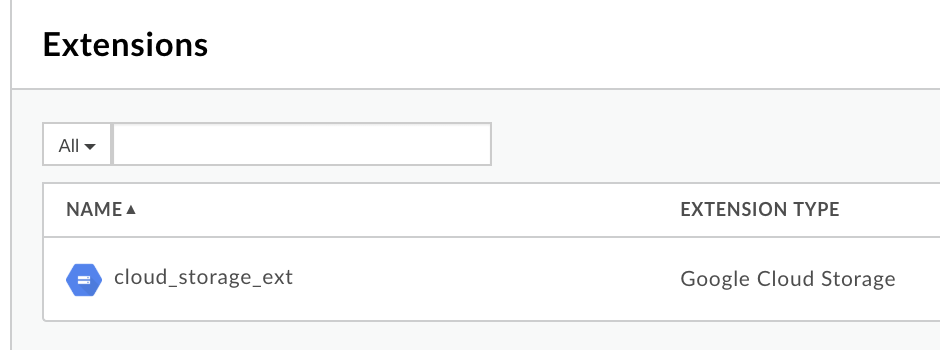
ใน UI ของ Edge ให้ไปที่ผู้ดูแลระบบ > ส่วนขยาย แล้วตรวจสอบว่ามีส่วนขยายอยู่หรือไม่ และชื่อตรงกับชื่อที่ระบุในองค์ประกอบ
<Connector>ในนโยบาย ExtensionCalloutโปรดสังเกตในภาพหน้าจอด้านล่างว่าส่วนขยาย
cloud_storage_extมีอยู่ แต่ไม่ตรงกับองค์ประกอบ<Connector>ที่ระบุไว้ในนโยบาย ExtensionCallout ตัวอย่างที่แสดงด้านบน
เนื่องจากไม่มีชื่อส่วนขยายที่ระบุในองค์ประกอบ
<Connector>คุณจึงได้รับข้อผิดพลาดในการติดตั้งใช้งานIn Extension Callout-1: Connector cloud_storage does not exist in environment test.
ความละเอียด
ตรวจสอบว่าได้สร้างส่วนขยายที่ระบุไว้ในองค์ประกอบ <Connector> ของนโยบาย ExtensionCallout แล้ว และได้ระบุชื่ออย่างถูกต้อง
ดูข้อมูลเกี่ยวกับวิธีสร้างส่วนขยายได้ที่บทแนะนำ: การใช้ส่วนขยาย
หากต้องการแก้ไขตัวอย่างข้างต้น ให้แก้ไขชื่อให้ตรงกับส่วนขยายจริง
<?xml version="1.0" encoding="UTF-8" standalone="yes"?>
<ConnectorCallout async="false" continueOnError="true" enabled="true" name="Extension-Callout-1">
    <DisplayName>Extension Callout-1</DisplayName>
    <Connector>cloud_storage_ext</Connector>
    <Action>downloadFile</Action>
    <Input><![CDATA[
         {}
     ]]></Input>
    <Output>context-variable-name</Output>
</ConnectorCallout>
InvalidAction
ข้อความแสดงข้อผิดพลาด
การติดตั้งใช้งานพร็อกซี API ผ่าน UI ของ Edge หรือ Edge Management API ล้มเหลวโดยมีข้อความแสดงข้อผิดพลาดนี้
Error Saving Revision revision_number
In policy_name: Action must not be empty.
ตัวอย่างข้อความแสดงข้อผิดพลาด
Error Saving Revision 1
In Extension Callout-1: Action must not be empty.
ตัวอย่างภาพหน้าจอแสดงข้อผิดพลาด

สาเหตุ
ข้อผิดพลาดนี้เกิดขึ้นหากไม่มีองค์ประกอบ <Action> ในนโยบาย ExtensionCallout หรือตั้งค่าเป็นค่าว่าง
การวินิจฉัย
ระบุชื่อนโยบาย ExtensionCallout คุณดูข้อมูลนี้ได้ในข้อความแสดงข้อผิดพลาด ตัวอย่างเช่น ในข้อผิดพลาดต่อไปนี้ ชื่อนโยบาย ExtensionCallout คือ
Extension Callout-1:Error Saving Revision 1 In Extension Callout-1: Action must not be empty.ตรวจสอบ XML ของนโยบาย ExtensionCallout ที่ล้มเหลว และยืนยันว่ามีการระบุการดำเนินการในองค์ประกอบ
<Action>หรือไม่ หากไม่มีองค์ประกอบ<Action>หรือองค์ประกอบว่างเปล่า แสดงว่านั่นคือสาเหตุของข้อผิดพลาดในตัวอย่างนี้ องค์ประกอบ
<Action>จะว่างเปล่า<?xml version="1.0" encoding="UTF-8" standalone="yes"?> <ConnectorCallout async="false" continueOnError="true" enabled="true" name="Extension-Callout-1"> <DisplayName>Extension Callout-1</DisplayName> <Connector>cloud_storage_ext</Connector> <Action></Action> <Input><![CDATA[ {} ]]></Input> <Output>context-variable-name</Output> </ConnectorCallout>
ความละเอียด
ตรวจสอบว่าได้ระบุองค์ประกอบ <Action> และองค์ประกอบดังกล่าวไม่ว่างในนโยบาย ExtensionCallout เสมอ
ดูข้อมูลเกี่ยวกับวิธีสร้างส่วนขยายและวิธีใช้ในนโยบายที่มีองค์ประกอบ <Action> ที่ถูกต้องได้ที่บทแนะนำ: การใช้ส่วนขยาย
หากต้องการแก้ไขปัญหาข้างต้น ให้ระบุการดำเนินการที่ถูกต้องสำหรับส่วนขยาย
<?xml version="1.0" encoding="UTF-8" standalone="yes"?>
    <ConnectorCallout async="false" continueOnError="true" enabled="true" name="Extension-Callout-1">
    <DisplayName>Extension Callout-1</DisplayName>
    <Connector>cloud_storage_ext</Connector>
    <Action>downloadFile</Action>
    <Input><![CDATA[
         {}
     ]]></Input>
    <Output>context-variable-name</Output>
</ConnectorCallout>
AllowExtensionsInPostClientFlow
ข้อความแสดงข้อผิดพลาด
การติดตั้งใช้งานพร็อกซี API ผ่าน UI ของ Edge หรือ Edge Management API ล้มเหลวพร้อมข้อความแสดงข้อผิดพลาดนี้
Error Deploying Revision revision_number to environment
In policy_name: Policy is not allowed in PostClientFlow.
ตัวอย่างข้อความแสดงข้อผิดพลาด
Error Deploying Revision 1 to test
In Extension Callout-1: Policy is not allowed in PostClientFlow.
ตัวอย่างภาพหน้าจอแสดงข้อผิดพลาด

สาเหตุ
ไม่อนุญาตให้มีนโยบาย ExtensionCallout ใน PostClient Flow หากวางนโยบาย ExtensionCallout ไว้ใน PostClient Flow การติดตั้งใช้งานพร็อกซี API จะไม่สำเร็จและเกิดข้อผิดพลาดนี้
การวินิจฉัย
ระบุชื่อนโยบาย ExtensionCallout คุณดูข้อมูลนี้ได้ในข้อความแสดงข้อผิดพลาด ตัวอย่างเช่น ในข้อผิดพลาดต่อไปนี้ ชื่อนโยบาย ExtensionCallout คือ
Extension Callout-1:In Extension Callout-1: Policy is not allowed in PostClientFlow.
ตรวจสอบโฟลว์ PostClient ทั้งหมดในอุปกรณ์ปลายทางทั้งหมดของพร็อกซี API ที่เฉพาะเจาะจงซึ่งเกิดข้อผิดพลาด โปรดดูบทความการควบคุมวิธีที่พร็อกซีดำเนินการด้วยโฟลว์
หากคุณสังเกตเห็นว่านโยบาย ExtensionCallout (กำหนดไว้ในขั้นตอนที่ 1) อยู่ใน PostClient Flow แสดงว่านั่นคือสาเหตุของข้อผิดพลาด
ตัวอย่างเช่น โพสต์ไคลเอ็นต์โฟลว์ต่อไปนี้มีนโยบาย ExtensionCallout
    ...
    <PostClientFlow>
            <Request/>
            <Response>
                <Step>
                    <Name>Extension-Callout-1</Name>
                </Step>
            </Response>
        </PostClientFlow>
    ...
ความละเอียด
ตรวจสอบว่าไม่ได้วางนโยบาย ExtensionCallout ไว้ใน PostClient Flow
หากต้องการแก้ไขปัญหาที่กล่าวถึงข้างต้น คุณควรย้ายนโยบาย ExtensionCallout ไปยังโฟลว์อื่น
...
<PreFlow name="PreFlow">
    <Request/>
    <Response>
        <Step>
            <Name>Extension-Callout-1</Name>
        </Step>
    </Response>
</PreFlow>
...