

คุณกำลังดูเอกสารประกอบของ Apigee Edge
ไปที่
เอกสารประกอบของ Apigee X info
ลักษณะปัญหา
แอปพลิเคชันไคลเอ็นต์ได้รับการตอบสนองHTTP 400 - คำขอไม่ถูกต้องพร้อมข้อความ "ข้อผิดพลาดเกี่ยวกับใบรับรอง SSL" โดยปกติแล้ว เราเตอร์ Edge จะส่งข้อผิดพลาดนี้ ในการตั้งค่า TLS แบบ 2 ทางที่เปิดใช้สำหรับการเชื่อมต่อขาเข้าไปยัง Apigee Edge
ข้อความแสดงข้อผิดพลาด
แอปพลิเคชันไคลเอ็นต์ได้รับโค้ดตอบกลับต่อไปนี้
HTTP/1.1 400 Bad Request
ตามด้วยหน้าข้อผิดพลาด HTML ด้านล่าง
<html>
  <head>
    <title>400 The SSL certificate error</title>
  </head>
  <body bgcolor="white">
    <center> <h1>400 Bad Request</h1>
    </center>
    <center>The SSL certificate error</center>
    <hr>
    <center>nginx</center>
  </body>
</html>
สาเหตุที่เป็นไปได้
สาเหตุที่เป็นไปได้ของปัญหานี้มีดังนี้
| สาเหตุ | คำอธิบาย | วิธีการแก้ปัญหาที่ใช้ได้กับ |
| ใบรับรองไคลเอ็นต์หมดอายุ | ใบรับรองที่ไคลเอ็นต์ส่งหมดอายุแล้ว | ผู้ใช้ Edge Private และ Public Cloud |
| ไคลเอ็นต์ส่งใบรับรองไม่ถูกต้อง | ระบบจะแสดงข้อผิดพลาดนี้หากใบรับรองที่แอปพลิเคชันไคลเอ็นต์ส่งไม่ตรงกับใบรับรองที่จัดเก็บไว้ใน Truststore ของเราเตอร์ Edge | ผู้ใช้ Edge Private และ Public Cloud |
| ไม่มีใบรับรองรูทของไคลเอ็นต์ใน Truststore | ระบบจะแสดงข้อผิดพลาดนี้หากไม่มีใบรับรองรูทที่ CA ของไคลเอ็นต์ลงนามไว้ใน Truststore ของเราเตอร์ Edge | ผู้ใช้ Edge Private และ Public Cloud |
| ไม่ได้โหลดใบรับรองไคลเอ็นต์ในเราเตอร์ Edge | ระบบจะแสดงข้อผิดพลาดนี้หากไม่ได้โหลดใบรับรองไคลเอ็นต์ที่อัปโหลดไปยัง Truststore ในเราเตอร์ | ผู้ใช้ Edge Private Cloud |
สาเหตุ: ใบรับรองไคลเอ็นต์หมดอายุ
ปัญหานี้มักเกิดขึ้นกับ TLS แบบ 2 ทาง เมื่อใบรับรองที่ไคลเอ็นต์ส่งหมดอายุ ใน TLS แบบ 2 ทาง ทั้งไคลเอ็นต์และเซิร์ฟเวอร์จะแลกเปลี่ยน ใบรับรองสาธารณะเพื่อทำการ Handshake โดยไคลเอ็นต์จะตรวจสอบใบรับรองเซิร์ฟเวอร์ และเซิร์ฟเวอร์จะตรวจสอบใบรับรองไคลเอ็นต์
ใน Edge ระบบจะใช้ TLS แบบ 2 ทางที่ โฮสต์เสมือน โดยจะเพิ่มใบรับรองเซิร์ฟเวอร์ลงใน Keystore และเพิ่มใบรับรองไคลเอ็นต์ลงใน Truststore
ระหว่างการทำ TLS Handshake หากพบว่าใบรับรองไคลเอ็นต์หมดอายุแล้ว เซิร์ฟเวอร์ จะส่ง 400 - คำขอไม่ถูกต้อง พร้อมข้อความ "ข้อผิดพลาดเกี่ยวกับใบรับรอง SSL"
การวินิจฉัย
เข้าสู่ระบบ UI ของ Edge และดูการกำหนดค่าโฮสต์เสมือนที่เฉพาะเจาะจง (ผู้ดูแลระบบ > โฮสต์เสมือน) ที่มีการส่งคำขอ API หรือใช้ Get virtual host API การจัดการ API เพื่อรับคำจำกัดความของโฮสต์เสมือนที่เฉพาะเจาะจง
โดยปกติแล้ว โฮสต์เสมือนสำหรับการสื่อสาร TLS แบบ 2 ทางจะมีลักษณะดังนี้
<VirtualHost name="myTLSVHost">
    <HostAliases>
        <HostAlias>api.myCompany.com</HostAlias>
    </HostAliases>
    <Port>443</Port>
    <SSLInfo>
        <Enabled>true</Enabled>
        <ClientAuthEnabled>true</ClientAuthEnabled>
        <KeyStore>ref://myKeystoreRef</KeyStore>
        <KeyAlias>myKeyAlias</KeyAlias>
        <TrustStore>ref://myTruststoreRef</TrustStore>
    </SSLInfo>
</VirtualHost>
กำหนดการอ้างอิง Truststore ที่ใช้ในโฮสต์เสมือน ในตัวอย่างข้างต้น ชื่อการอ้างอิง Truststore คือ myTruststoreRef.
- กำหนด Truststore ที่การอ้างอิง Truststore ชี้ไป
- ใน UI ของ Edge ให้ไปที่ผู้ดูแลระบบ > สภาพแวดล้อม > การอ้างอิง แล้วค้นหาชื่อการอ้างอิง Truststore
จดชื่อในคอลัมน์การอ้างอิง สำหรับการอ้างอิง Truststore ที่เฉพาะเจาะจง ซึ่งจะเป็นชื่อ Truststore
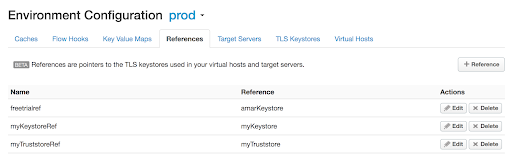
รูปที่ 1 ในตัวอย่างข้างต้น ให้สังเกตว่า myTruststoreRef มีการอ้างอิง ไปยัง myTruststore ดังนั้นชื่อ Truststore คือ myTruststore
- ใน ผู้ดูแลระบบ > สภาพแวดล้อม > TLS Keystore ใน UI ของ Edge ให้ไปที่ TLS Keystore แล้วมองหา Truststore ที่พบในขั้นตอนที่ 3
เลือกใบรับรองใน Truststore ที่เฉพาะเจาะจง (กำหนดไว้ในขั้นตอนที่ 3 ด้านบน) ดังที่แสดงด้านล่าง
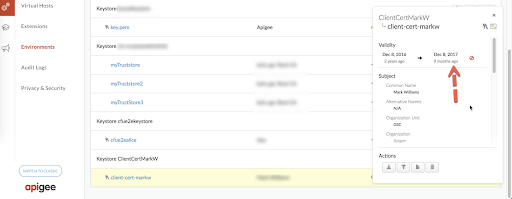
รูปที่ 2 ใบรับรองที่มีนามแฝง
client-cert-markwในตัวอย่างข้างต้นแสดงว่าหมดอายุแล้ว- ตรวจสอบว่าใบรับรองหมดอายุสำหรับนามแฝงใบรับรองของ Truststore หรือไม่
- หากใบรับรองยังไม่หมดอายุ ให้ไปที่ ขั้นตอนการวินิจฉัยทั่วไปสำหรับสาเหตุอื่นๆ
ความละเอียด
จัดหาใบรับรองใหม่และอัปโหลดใบรับรองโดยทำดังนี้
- สร้าง Truststore ใหม่ เช่น myNewTruststore.
- อัปโหลดใบรับรองใหม่ไปยัง Truststore ที่สร้างขึ้นใหม่
แก้ไขการอ้างอิง Truststore ที่ใช้ในโฮสต์เสมือนที่เฉพาะเจาะจงให้ชี้ไปยัง Truststore ใหม่โดยใช้ขั้นตอนที่ระบุไว้ใน หัวข้อการแก้ไขการอ้างอิง
ในตัวอย่างที่อธิบายไว้ข้างต้น ให้ชี้การอ้างอิง myTruststoreRef ไปยัง myNewTruststore
ขั้นตอนการวินิจฉัยทั่วไปสำหรับสาเหตุอื่นๆ
- หากต้องการตรวจสอบปัญหานี้ คุณจะต้องบันทึกแพ็กเก็ต TCP/IP โดยใช้เครื่องมือ
tcpdump
- หากคุณเป็นผู้ใช้ Private Cloud คุณจะบันทึกแพ็กเก็ต TCP/IP ใน แอปพลิเคชันไคลเอ็นต์หรือเราเตอร์ได้
- หากคุณเป็นผู้ใช้ Public Cloud ให้บันทึกแพ็กเก็ต TCP/IP ในแอปพลิเคชันไคลเอ็นต์
เมื่อตัดสินใจได้แล้วว่าจะบันทึกแพ็กเก็ต TCP/IP ที่ใด ให้ใช้คำสั่ง tcpdump ต่อไปนี้เพื่อบันทึกแพ็กเก็ต TCP/IP
tcpdump -i any -s 0 host <IP address> -w <File name>
หมายเหตุ: หากคุณบันทึกแพ็กเก็ต TCP/IP ในเราเตอร์ ให้ใช้ ที่อยู่ IP สาธารณะของแอปพลิเคชันไคลเอ็นต์ในคำสั่ง
tcpdumpหากคุณบันทึกแพ็กเก็ต TCP/IP ในแอปพลิเคชันไคลเอ็นต์ ให้ใช้ที่อยู่ IP สาธารณะของชื่อโฮสต์ที่ใช้ในโฮสต์เสมือนในคำสั่ง
tcpdumpโปรดดูข้อมูลเพิ่มเติมเกี่ยวกับเครื่องมือนี้และคำสั่งอื่นๆ ใน tcpdump
- วิเคราะห์แพ็กเก็ต TCP/IP ที่รวบรวมโดยใช้เครื่องมือ Wireshark หรือเครื่องมือที่คล้ายกันที่คุณคุ้นเคย
ต่อไปนี้คือการวิเคราะห์ข้อมูลแพ็กเก็ต TCP/IP ตัวอย่างโดยใช้เครื่องมือ Wireshark
- แพ็กเก็ต #30 ใน tcpdump (รูปภาพด้านล่าง) แสดงว่าแอปพลิเคชันไคลเอ็นต์ (ต้นทาง) ส่งข้อความ "Client Hello" ไปยังเราเตอร์ (ปลายทาง)
- แพ็กเก็ต #34 แสดงว่าเราเตอร์รับทราบข้อความ Client Hello จากแอปพลิเคชันไคลเอ็นต์
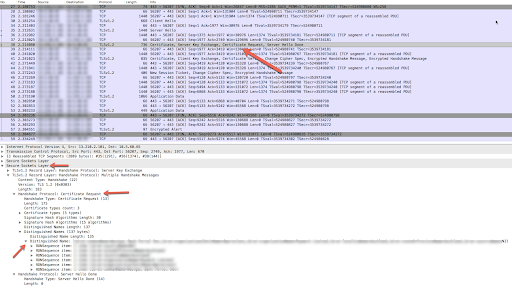
- เราเตอร์ส่ง "Server Hello" ในแพ็กเก็ต #35 แล้วส่งใบรับรองของตัวเอง รวมถึง ขอให้แอปพลิเคชันไคลเอ็นต์ส่งใบรับรองของตัวเองในแพ็กเก็ต #38
- ในแพ็กเก็ต #38 ที่เราเตอร์ส่งแพ็กเก็ต "Certificate Request" ให้ตรวจสอบส่วน "Distinguished Names" ซึ่งให้รายละเอียดเกี่ยวกับใบรับรองไคลเอ็นต์ กลุ่มใบรับรอง และผู้ออกใบรับรองที่เราเตอร์ (เซิร์ฟเวอร์) ยอมรับ
แอปพลิเคชันไคลเอ็นต์ส่งใบรับรองของตัวเองในแพ็กเก็ต # 41 ตรวจสอบส่วน Certificate Verify ในแพ็กเก็ต # 41 และกำหนดใบรับรองที่แอปพลิเคชันไคลเอ็นต์ส่ง
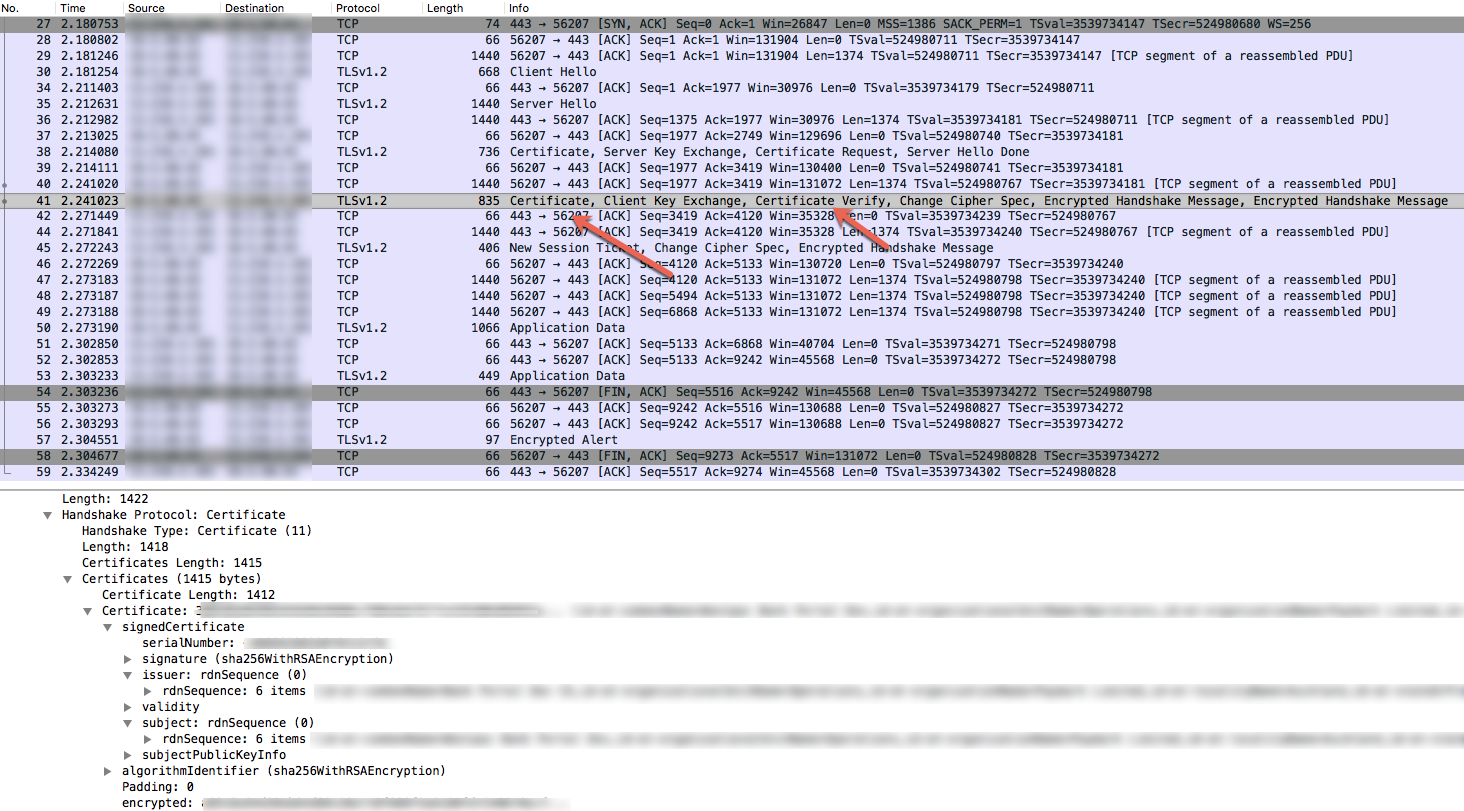
รูปที่ 4 - ตรวจสอบว่า Subject และ Issuer ของใบรับรองและกลุ่มใบรับรองที่แอปพลิเคชันไคลเอ็นต์ส่ง (แพ็กเก็ต #41) ตรงกับใบรับรองและกลุ่มใบรับรองที่ยอมรับจากเราเตอร์ (แพ็กเก็ต #38) หรือไม่ หากไม่ตรงกัน แสดงว่านั่นคือสาเหตุของข้อผิดพลาดนี้ ดังนั้น เราเตอร์ (เซิร์ฟเวอร์) จะส่งการแจ้งเตือนที่เข้ารหัส (แพ็กเก็ต #57) ตามด้วย FIN, ACK (แพ็กเก็ต #58) ไปยัง แอปพลิเคชันไคลเอ็นต์ และในที่สุดการเชื่อมต่อก็จะสิ้นสุดลง
- การไม่ตรงกันของใบรับรองและกลุ่มใบรับรองอาจเกิดจากสถานการณ์ที่อธิบายไว้ใน ส่วนต่อไปนี้
สาเหตุ: ไคลเอ็นต์ส่งใบรับรองไม่ถูกต้อง
กรณีนี้มักเกิดขึ้นหาก Subject/Issuer ของใบรับรองและ/หรือกลุ่มใบรับรองที่แอปพลิเคชันไคลเอ็นต์ส่งไม่ตรงกับใบรับรองและ/หรือกลุ่มใบรับรองที่จัดเก็บไว้ใน Truststore ของเราเตอร์ (เซิร์ฟเวอร์)
การวินิจฉัย
ลงชื่อเข้าใช้ UI ของ Edge และดูการกำหนดค่าโฮสต์เสมือนที่เฉพาะเจาะจง (ผู้ดูแลระบบ > โฮสต์เสมือน) ที่มีการส่งคำขอ API หรือใช้ Get virtual host API การจัดการ API เพื่อรับคำจำกัดความของโฮสต์เสมือนที่เฉพาะเจาะจง
โดยปกติแล้ว โฮสต์เสมือนสำหรับการสื่อสาร TLS แบบ 2 ทางจะมีลักษณะดังนี้
<VirtualHost name="myTLSVHost"> <HostAliases> <HostAlias>api.myCompany.com</HostAlias> </HostAliases> <Port>443</Port> <SSLInfo> <Enabled>true</Enabled> <ClientAuthEnabled>true</ClientAuthEnabled> <KeyStore>ref://myKeystoreRef</KeyStore> <KeyAlias>myKeyAlias</KeyAlias> <TrustStore>ref://myCompanyTruststoreRef</TrustStore> </SSLInfo> </VirtualHost>- กำหนดการอ้างอิง Truststore ที่ใช้ในโฮสต์เสมือน
ในตัวอย่างข้างต้น ชื่อการอ้างอิง Truststore คือ myCompanyTruststoreRef
- กำหนด Truststore ที่การอ้างอิง Truststore ชี้ไป
- ใน UI ของ Edge ให้ไปที่ผู้ดูแลระบบ > การอ้างอิงสภาพแวดล้อม แล้วค้นหาชื่อการอ้างอิง Truststore
จดชื่อในคอลัมน์การอ้างอิง สำหรับการอ้างอิง Truststore ที่เฉพาะเจาะจง ซึ่งจะเป็นชื่อ Truststore
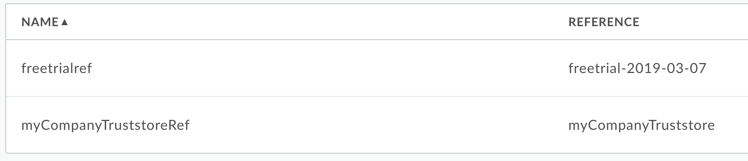
รูปที่ 5 ในตัวอย่างข้างต้น ให้สังเกตว่า myCompanyTruststoreRef มีการ อ้างอิงไปยัง myCompanyTruststore ดังนั้นชื่อ Truststore คือ myCompanyTruststore
- รับใบรับรองที่จัดเก็บไว้ใน Truststore (กำหนดไว้ในขั้นตอนก่อนหน้า) โดยใช้ API ต่อไปนี้
List certificates for a keystore or truststore API.
API นี้จะแสดงใบรับรองทั้งหมดใน Truststore ที่เฉพาะเจาะจง
Get cert details from a keystore or truststore API.
API นี้จะแสดงข้อมูลเกี่ยวกับใบรับรองที่เฉพาะเจาะจงใน Truststore ที่เฉพาะเจาะจง
- ตรวจสอบว่า Issuer และ Subject ของใบรับรองแต่ละรายการและกลุ่มใบรับรองที่จัดเก็บไว้ใน myCompanyTruststore ตรงกับใบรับรองและกลุ่มใบรับรองที่เห็นในแพ็กเก็ต TCP/IP (ดูแพ็กเก็ต #38) ด้านบนหรือไม่ หากไม่ตรงกัน แสดงว่าไม่ได้โหลดใบรับรองที่อัปโหลดไปยัง Truststore ในเราเตอร์ Edge ให้ไปที่ สาเหตุ: ไม่ได้โหลดใบรับรองไคลเอ็นต์ในเราเตอร์ Edge
- หากไม่พบการไม่ตรงกันในขั้นตอนที่ 5 แสดงว่าแอปพลิเคชันไคลเอ็นต์ไม่ได้ส่งใบรับรองและกลุ่มใบรับรองที่ถูกต้อง
ความละเอียด
ตรวจสอบว่าแอปพลิเคชันไคลเอ็นต์ส่งใบรับรองและกลุ่มใบรับรองที่ถูกต้องไปยัง Edge
สาเหตุ: ไม่มีใบรับรองรูทของไคลเอ็นต์ใน Truststore
ระบบจะแสดงข้อผิดพลาดนี้หากไม่มีใบรับรองรูทที่ CA ของไคลเอ็นต์ลงนามไว้ใน Truststore ของเราเตอร์ Edge
การวินิจฉัย
ลงชื่อเข้าใช้ UI ของ Edge และดูการกำหนดค่าโฮสต์เสมือนที่เฉพาะเจาะจงที่ส่งคำขอ API (ผู้ดูแลระบบ > โฮสต์เสมือน > virtual_host), หรือใช้ Get virtual host API เพื่อรับคำจำกัดความของโฮสต์เสมือนที่เฉพาะเจาะจง
โดยปกติแล้ว โฮสต์เสมือนสำหรับการสื่อสาร TLS แบบ 2 ทางจะมีลักษณะดังนี้
<VirtualHost name="myTLSVHost"> <HostAliases> <HostAlias>api.myCompany.com</HostAlias> </HostAliases> <Port>443</Port> <SSLInfo> <Enabled>true</Enabled> <ClientAuthEnabled>true</ClientAuthEnabled> <KeyStore>ref://myKeystoreRef</KeyStore> <KeyAlias>myKeyAlias</KeyAlias> <TrustStore>ref://myCompanyTruststoreRef</TrustStore> </SSLInfo> </VirtualHost>- กำหนดการอ้างอิง Truststore ที่ใช้ในโฮสต์เสมือน ในตัวอย่างก่อนหน้า ชื่อการอ้างอิง Truststore คือ myCompanyTruststoreRef
- กำหนด Truststore จริงที่การอ้างอิง Truststore ใช้
- ใน UI ของ Edge ให้ไปที่ผู้ดูแลระบบ > สภาพแวดล้อม > การอ้างอิง แล้วค้นหา ชื่อการอ้างอิง Truststore
ชื่อ Truststore สำหรับการอ้างอิง Truststore ที่เฉพาะเจาะจงจะอยู่ในคอลัมน์ การอ้างอิง

รูปที่ 6 ในตัวอย่างนี้ ให้สังเกตว่า myCompanyTruststoreRef มี myCompanyTruststore ในคอลัมน์การอ้างอิง ดังนั้นชื่อ Truststore คือ myCompanyTruststore
- รับใบรับรองที่จัดเก็บไว้ใน Truststore (กำหนดไว้ในขั้นตอนก่อนหน้า) โดยใช้
API ต่อไปนี้:
- List certificates for a keystore or truststore API API นี้จะแสดงใบรับรองทั้งหมดใน Truststore
- Get cert details from a keystore or truststore API. API นี้จะแสดงข้อมูลเกี่ยวกับ ใบรับรองที่เฉพาะเจาะจงใน Truststore
ตรวจสอบว่าใบรับรองมีกลุ่มใบรับรองที่สมบูรณ์ รวมถึงใบรับรองรูท ที่ไคลเอ็นต์ที่เฉพาะเจาะจงส่ง ดังที่เห็นในแพ็กเก็ต TCP/IP (ดูรูปที่ 4) Truststore ต้องมีใบรับรองรูท รวมถึงใบรับรอง Leaf ของไคลเอ็นต์ หรือใบรับรอง Leaf และ ใบรับรองกลาง หากไม่มีใบรับรองรูทที่ถูกต้องของไคลเอ็นต์ใน Truststore แสดงว่านั่นคือสาเหตุของข้อผิดพลาด
อย่างไรก็ตาม หากกลุ่มใบรับรองที่สมบูรณ์ของไคลเอ็นต์ รวมถึงใบรับรองรูท อยู่ใน Truststore แสดงว่าอาจไม่ได้โหลดใบรับรองที่อัปโหลดไปยัง Truststore ในเราเตอร์ Edge ในกรณีนี้ ให้ดู สาเหตุ: ไม่ได้โหลดใบรับรองไคลเอ็นต์ในเราเตอร์ Edge.
ความละเอียด
ตรวจสอบว่าใบรับรองของไคลเอ็นต์ที่ถูกต้อง รวมถึงใบรับรองรูทอยู่ใน Truststore ของเราเตอร์ Apigee Edge
สาเหตุ: ไม่ได้โหลดใบรับรองไคลเอ็นต์ในเราเตอร์ Edge
- หากคุณเป็นผู้ใช้ Public Cloud โปรดติดต่อ ทีมสนับสนุนของ Apigee Edge
- หากคุณเป็นผู้ใช้ Private Cloud ให้ทำตามวิธีการด้านล่างในเราเตอร์แต่ละรายการ
- ตรวจสอบว่ามีไฟล์
/opt/nginx/conf.d/OrgName_envName_vhostName-client.pemอยู่ สำหรับโฮสต์เสมือนที่เฉพาะเจาะจงหรือไม่ หากไม่มีไฟล์ ให้ไปที่ส่วน ความละเอียด ด้านล่าง - หากมีไฟล์ ให้ใช้คำสั่ง
opensslด้านล่างเพื่อดูรายละเอียดของ ใบรับรองที่มีอยู่ในเราเตอร์ Edgeopenssl -in <OrgName_envName_vhostName-client.pem> -text -noout
- ตรวจสอบผู้ออกใบรับรอง Subject และวันที่หมดอายุของใบรับรอง หากข้อมูลใดข้อมูลหนึ่งไม่ตรงกับข้อมูลที่เห็นใน Truststore ใน UI ของ Edge หรือใช้ Management API แสดงว่านั่นคือสาเหตุของข้อผิดพลาด
- เราเตอร์อาจไม่ได้โหลดใบรับรองที่อัปโหลดซ้ำ
- ตรวจสอบว่ามีไฟล์
ความละเอียด
รีสตาร์ทเราเตอร์เพื่อให้แน่ใจว่าได้โหลดใบรับรองล่าสุดแล้วโดยทำตามขั้นตอนด้านล่าง
apigee-service edge-router restart
เรียกใช้ API อีกครั้งและตรวจสอบผลลัพธ์ หากยังพบปัญหาอยู่ ให้ไปที่ รวบรวมข้อมูลการวินิจฉัย.
รวบรวมข้อมูลการวินิจฉัย
หากยังพบปัญหาอยู่แม้จะทำตามวิธีการข้างต้นแล้ว โปรดรวบรวมข้อมูลการวินิจฉัยต่อไปนี้ ติดต่อและแชร์ข้อมูลที่รวบรวมกับ ทีมสนับสนุนของ Apigee Edge โดยทำดังนี้
- หากคุณเป็นผู้ใช้ Public Cloud โปรดระบุข้อมูลต่อไปนี้
- ชื่อองค์กร
- ชื่อสภาพแวดล้อม
- ชื่อพร็อกซี API
- ชื่อโฮสต์เสมือน
- ชื่อนามแฝงโฮสต์
- คำสั่ง curl ที่สมบูรณ์เพื่อจำลองข้อผิดพลาด
- แพ็กเก็ต TCP/IP ที่บันทึกในแอปพลิเคชันไคลเอ็นต์
- หากคุณเป็นผู้ใช้ Private Cloud โปรดระบุข้อมูลต่อไปนี้
- ชื่อโฮสต์เสมือนและคำจำกัดความโดยใช้ Get virtual host API
- ชื่อนามแฝงโฮสต์
- ข้อความแสดงข้อผิดพลาดทั้งหมดที่พบ
- แพ็กเก็ต TCP/IP ที่บันทึกในแอปพลิเคชันไคลเอ็นต์หรือเราเตอร์
- เอาต์พุตของ List the certificates from the keystore API API รวมถึงรายละเอียดของใบรับรองแต่ละรายการที่ได้รับโดยใช้ Get cert details API
- รายละเอียดเกี่ยวกับส่วนต่างๆ ในเพลย์บุ๊กนี้ที่คุณได้ลองทำแล้ว รวมถึงข้อมูลเชิงลึกอื่นๆ ที่จะ ช่วยให้เราแก้ปัญหานี้ได้อย่างรวดเร็ว