

Вы просматриваете документацию Apigee Edge .
Перейдите в документацию Apigee X.info
Видео
| Видео | Описание |
|---|---|
| Ошибка 500 Internal Server Error — вызвана серверной частью. | Демонстрируется 500 Internal Server Error в реальном времени, вызванная серверной частью, а также приводятся шаги по устранению и исправлению этой ошибки. |
Симптом
Клиентское приложение получает HTTP-статус 500 с сообщением Internal Server Error в ответ на вызовы API.
Код состояния HTTP 500 — это стандартный ответ об ошибке. Он означает, что сервер столкнулся с непредвиденной ситуацией, которая помешала ему выполнить запрос. Эта ошибка обычно возвращается сервером, когда никакой другой код ошибки не подходит.
Сообщения об ошибках
Клиентское приложение получает следующий код ответа:
HTTP/1.1 500 Internal Server Error
Кроме того, вы можете увидеть сообщение об ошибке, похожее на показанное ниже:
Образец №1
Пример ответа бэкэнд-сервера #1
{"errorMessage":"Sorry either your e-mail or password didn't match.",
"errorParameters":"{}",
"errorCode":"500",
"errorKey":"INVALID_EMAILPASSWORD"}
Образец №2
Пример ответа бэкэнд-сервера #2
<Envelope xmlns:s="http://schemas.xmlsoap.org/soap/envelope/">
   <Body>
      <Error>
         <code>500</code>
         <message xml:lang="en-US">Not Authorised(e4138fa0-ec57).</message>
      </Error>
   </Body>
</Envelope>
Возможные причины
500 Internal Server Error может быть возвращена бэкэнд-сервером по ряду причин. В этом руководстве объясняется, как устранить эту ошибку, используя стандартные шаги, независимо от ее причины.
Возможные причины этой проблемы следующие:
| Причина | Описание | Инструкции по устранению неполадок, применимые для |
|---|---|---|
| Ошибка на бэкэнд-сервере. | Серверная часть может выйти из строя по какой-либо причине. | Пользователи частных и публичных облачных решений на периферии сети |
Общие этапы диагностики
Для диагностики этой ошибки воспользуйтесь одним из следующих инструментов/методов:
Мониторинг API
Процедура №1: Использование мониторинга API
Для диагностики ошибки с помощью мониторинга API:
- Войдите в пользовательский интерфейс Apigee Edge под учетной записью пользователя с соответствующей ролью .
Переключитесь на организацию, в которой вы хотите расследовать проблему.
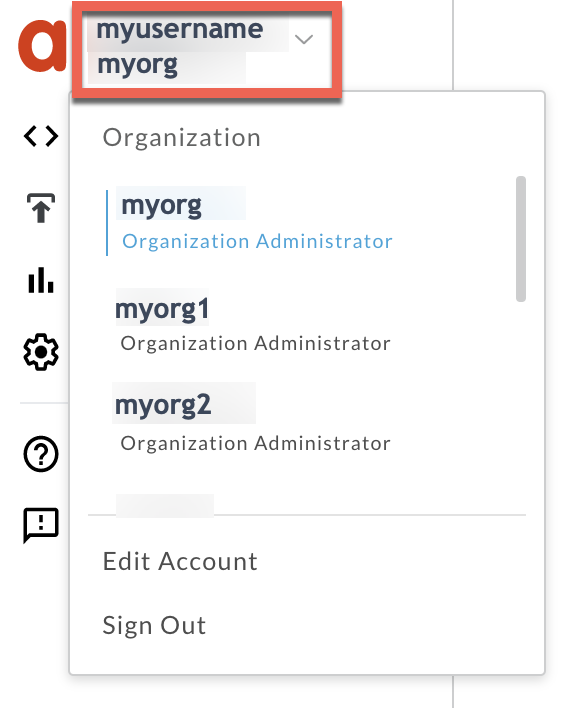
- Перейдите на страницу Анализ > Мониторинг API > Исследование .
- Выберите конкретный временной промежуток, в течение которого вы наблюдали ошибки.
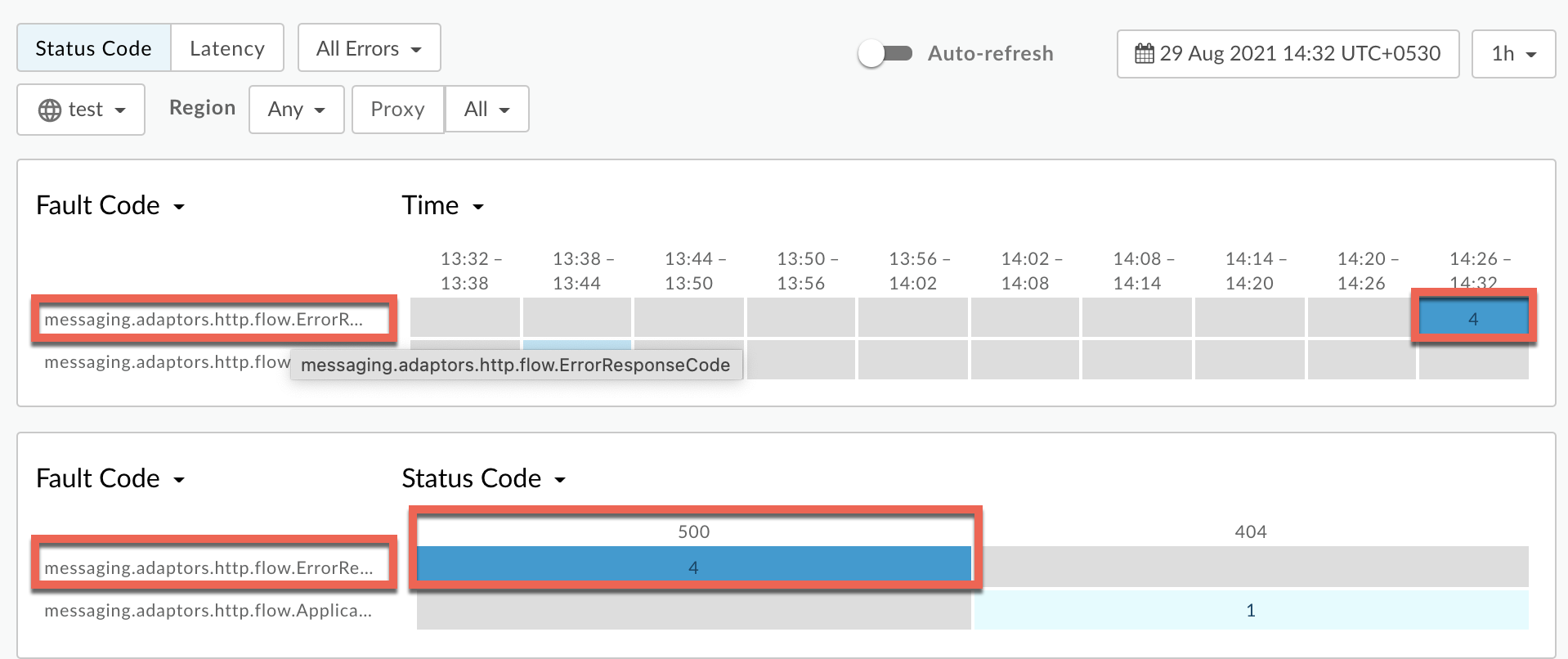
Постройте график зависимости кода ошибки от времени .
Выберите ячейку, содержащую код ошибки
messaging.adaptors.http.flow.ErrorResponseCode, как показано ниже:( Посмотреть увеличенное изображение )
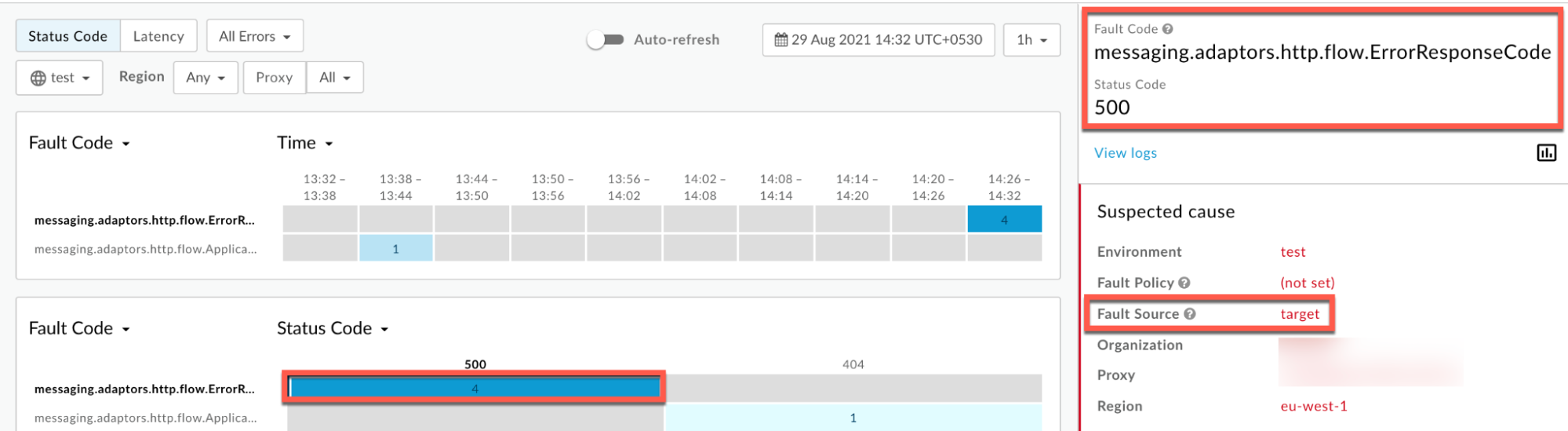
Информация о коде ошибки
messaging.adaptors.http.flow.ErrorResponseCodeотображается следующим образом:( Посмотреть увеличенное изображение )
Нажмите «Просмотреть журналы» и разверните строку с неудачным запросом.
( Посмотреть увеличенное изображение )
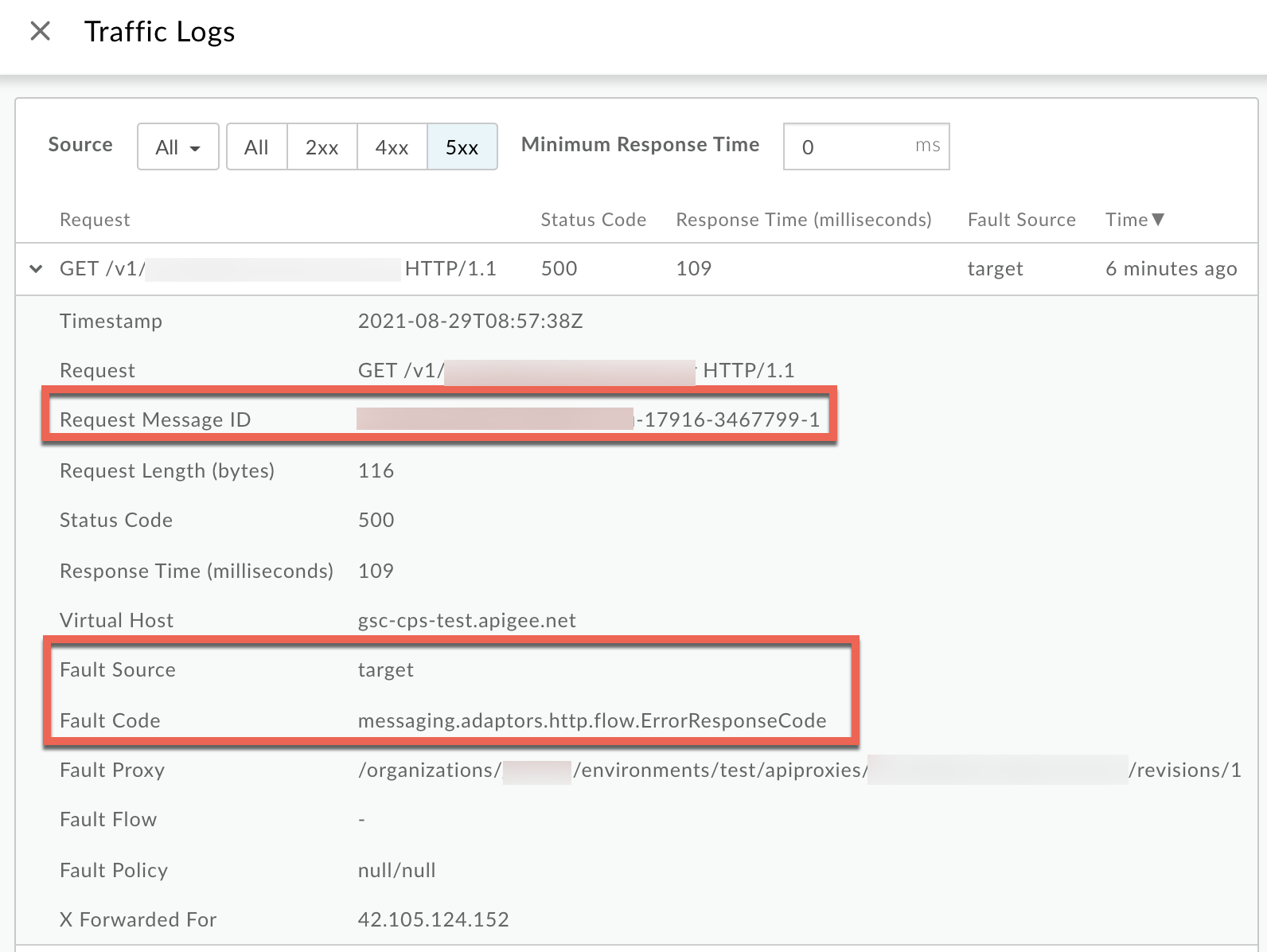
- В окне «Журналы» обратите внимание на следующие сведения:
- Идентификатор сообщения запроса
- Код состояния:
500 - Источник неисправности:
target - Код ошибки:
messaging.adaptors.http.flow.ErrorResponseCode
След
Процедура №2: Использование инструмента трассировки
Для диагностики ошибки с помощью инструмента трассировки:
- Включите сеанс трассировки и либо
- Дождитесь появления ошибки
500 Internal Server Errorс кодом ошибкиmessaging.adaptors.http.flow.ErrorResponseCode, или - Если вы можете воспроизвести проблему, выполните вызов API для воспроизведения ошибки
500 Internal Server Error
- Дождитесь появления ошибки
Убедитесь, что параметр «Показывать все FlowInfos» включен:
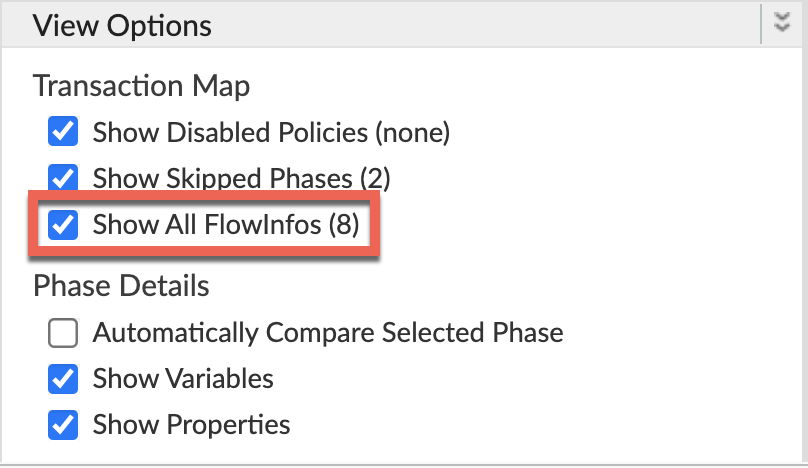
- Выберите один из запросов, завершившихся неудачей, и изучите трассировку.
- Проследите за различными этапами трассировки и определите место возникновения сбоя.
Как правило, ошибка возникает после этапа получения ответа от целевого сервера , как показано ниже:
( Посмотреть увеличенное изображение )
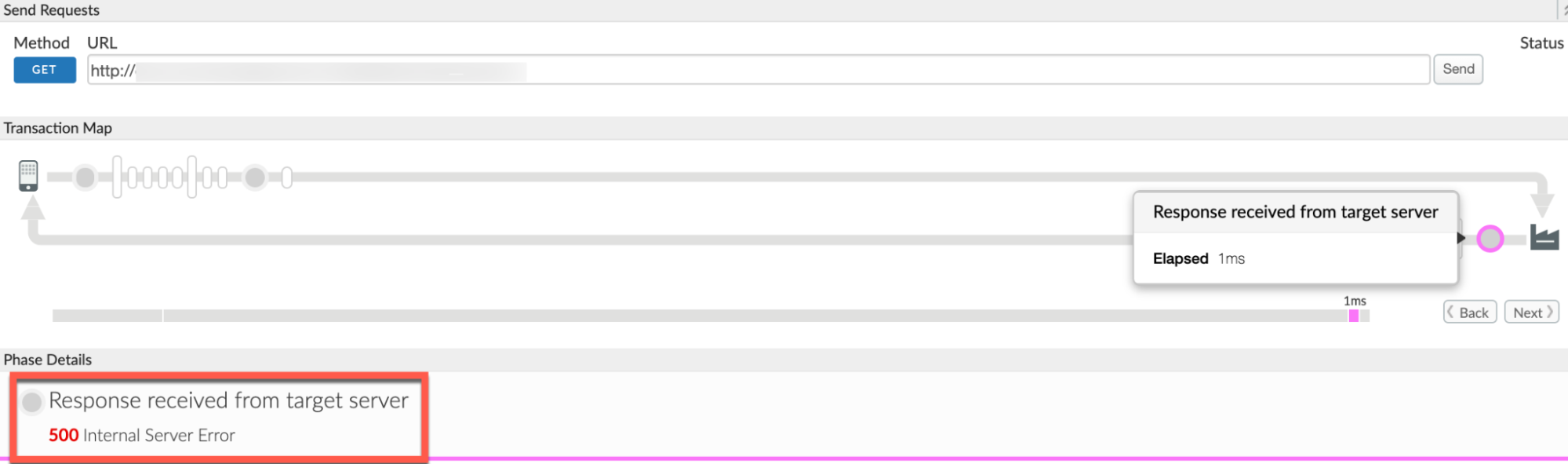
- Перейдите к этапу AX (Analytics Data Recorded) в трассировке и щелкните по нему.
Прокрутите вниз до раздела «Заголовки ответа с подробными сведениями о фазе» и определите значения X-Apigee-fault-code , X-Apigee-fault-source и X-Apigee-Message-ID, как показано ниже:
( Посмотреть увеличенное изображение )
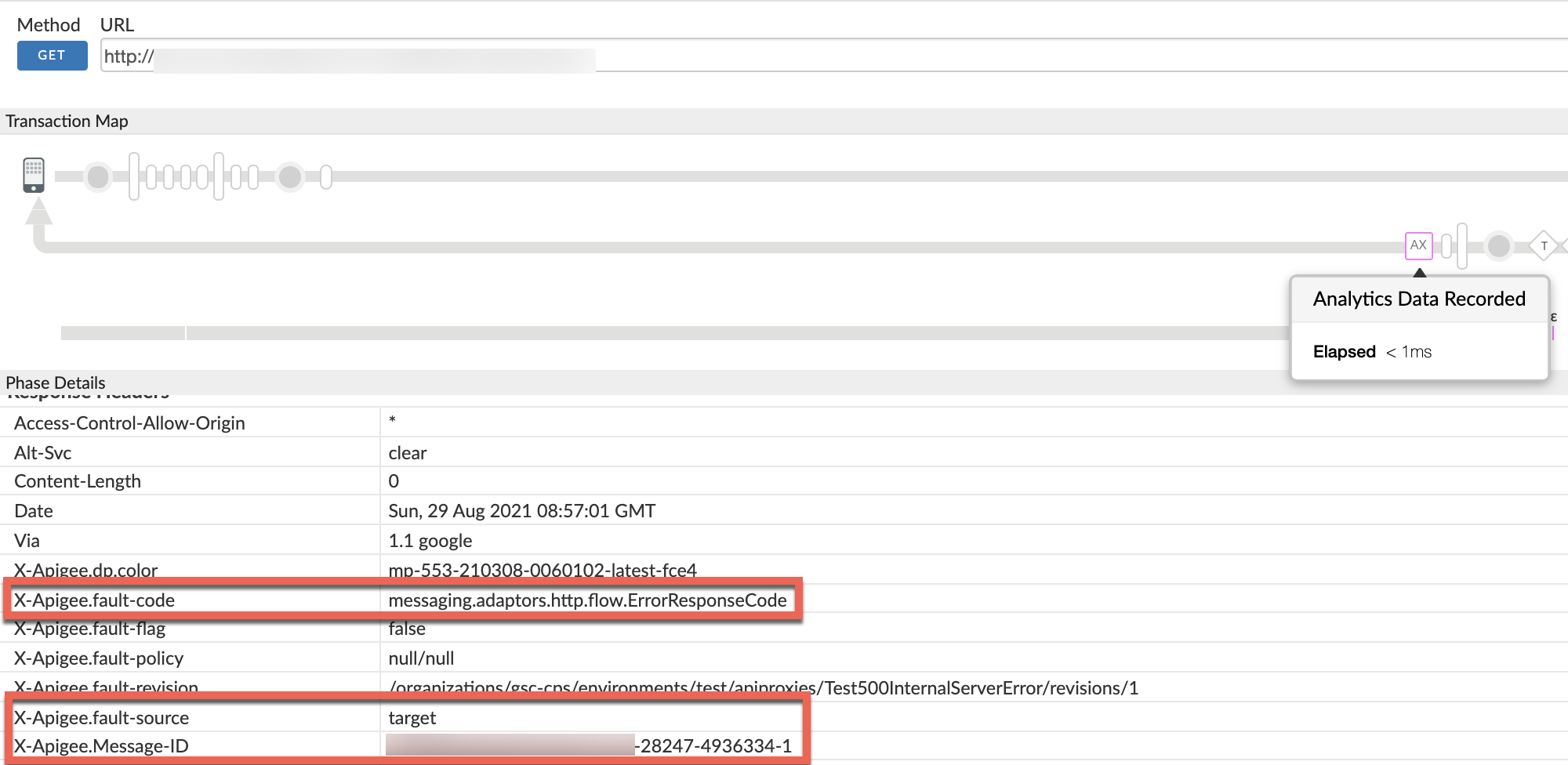
- Обратите внимание на значения X-Apigee-fault-code , X-Apigee-fault-source и X-Apigee-Message-ID :
| Заголовки ответа | Ценить |
|---|---|
| X-Apigee-fault-code | messaging.adaptors.http.flow.ErrorResponseCode |
| X-Apigee-fault-source | target |
| X-Apigee-Message-ID | MESSAGE_ID |
NGINX
Процедура №3: Использование журналов доступа NGINX
Для диагностики ошибки с помощью журналов доступа NGINX:
- Если вы используете частное облако , то можете использовать журналы доступа NGINX для получения ключевой информации об ошибке HTTP
500 Internal Server Error. Проверьте журналы доступа NGINX:
/opt/apigee/var/log/edge-router/nginx/ ORG ~ ENV . PORT# _access_log- Выполните поиск, чтобы проверить наличие ошибок
500с кодом ошибкиmessaging.adaptors.http.flow.ErrorResponseCodeза определенный период времени (если проблема возникала ранее) или если какие-либо запросы по-прежнему завершаются с ошибкой500. Если вы обнаружите ошибки
500с кодом X-Apigee-fault-code, совпадающим со значениемmessaging.adaptors.http.flow.ErrorResponseCode, определите значение X-Apigee-fault-source.Пример ошибки 500 из журнала доступа NGINX:
( Посмотреть увеличенное изображение )
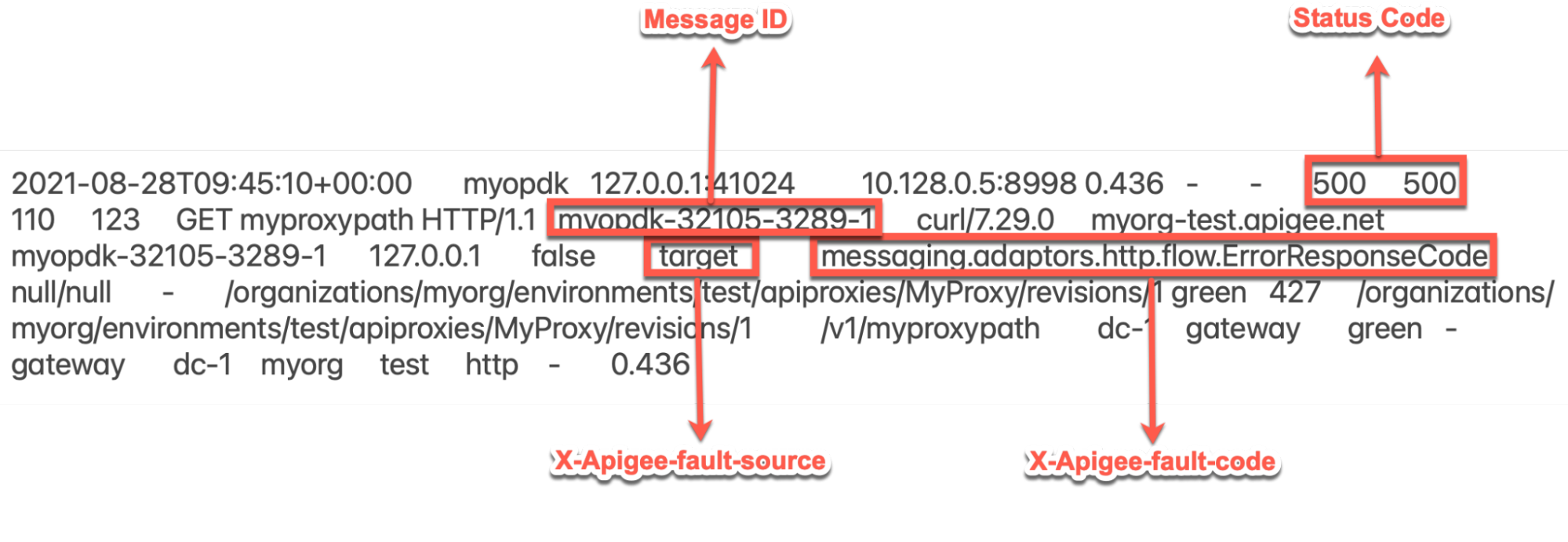
Приведенная выше запись из журнала доступа NGINX содержит следующие значения для X-Apigee-fault-code и X-Apigee-fault-source:
Заголовки Ценить X-Apigee-fault-code messaging.adaptors.http.flow.ErrorResponseCodeX-Apigee-fault-source target
Причина: Ошибка на серверной части.
Диагноз
500 Internal Server Error возникающая на бэкэнд-сервере, может быть вызвана рядом причин. Вам потребуется диагностировать каждую ситуацию отдельно.
- Определите код ошибки и источник ошибки, используя мониторинг API, инструмент трассировки или журналы доступа NGINX, как описано в разделе «Общие шаги диагностики» .
- Если источником ошибки является
target, а кодом ошибки —messaging.adaptors.http.flow.ErrorResponseCode, это означает, что ошибка возвращается серверной частью. - Для диагностики причины проблемы можно использовать один из следующих шагов:
След
Использование трассировки:
Если у вас есть сеанс трассировки для данной ошибки, выполните следующие действия:
- В разделе «Трассировка» выберите API-запрос, завершившийся ошибкой
500 Internal Server Error. Выберите ответ, полученный от целевого сервера на этапе обработки неудачного запроса API, как показано на рисунке ниже:
( Посмотреть увеличенное изображение )
Прокрутите вниз до раздела «Подробности этапа» и проверьте раздел «Содержимое ответа», который содержит ответ от бэкэнд-сервера.
Пример содержания ответа:
<Envelope xmlns:s="http://schemas.xmlsoap.org/soap/envelope/">
   <Body>
      <Error>
         <code>500</code>
         <message xml:lang="en-US">Not Authorised(e4138fa0-ec57).</message>
      </Error>
   </Body>
</Envelope>
В приведенном выше ответе обратите внимание, что сообщение об ошибке от бэкэнд-сервера — «Не авторизовано». Это указывает на то, что пользователь, возможно, передал неверные учетные данные, и поэтому получает эту ошибку.
Вызов бэкэнд-сервера
Осуществление прямого вызова бэкэнд-сервера:
Вы можете напрямую обратиться к серверной части и:
- Проверьте, получаете ли вы тот же ответ
500 Internal Server Error, что и при отправке запроса через Apigee Edge. - Проверьте сообщение об ошибке (ответ), полученное от бэкэнд-сервера.
Для прямого вызова бэкэнд-сервера выполните следующие действия:
- Убедитесь, что у вас есть все необходимые заголовки, параметры запроса и любые учетные данные, которые необходимо передать на серверную часть в рамках запроса.
- Если серверная часть общедоступна, вы можете использовать команду
curl, Postman или любой другой REST-клиент и напрямую вызывать API серверной части. Если доступ к серверной части возможен только из обработчиков сообщений, то вы можете использовать команду
curl, Postman или любой другой REST-клиент и вызывать API серверной части напрямую из обработчика сообщений.- Убедитесь, что серверная часть действительно возвращает
500 Internal Server Error, проверьте сообщение об ошибке (ответ), возвращаемое сервером, и определите причину этой ошибки.
Журналы бэкэнд-сервера
Использование журналов бэкэнд-сервера
- Просмотрите журналы серверной части и попытайтесь получить более подробную информацию об ошибке и ее причине.
- По возможности включите режим отладки на бэкэнд-сервере, чтобы получить более подробную информацию об ошибке и ее причине.
- В разделе «Трассировка» выберите API-запрос, завершившийся ошибкой
Проверьте, используете ли вы цепочку прокси-серверов в конкретной целевой конечной точке неисправного API-прокси; то есть, вызывает ли целевой сервер/целевая конечная точка другой прокси-сервер в Apigee Edge. Чтобы это определить:
Если у вас есть трассировка неудачного запроса, перейдите к этапу «Запрос отправлен на целевой сервер» и нажмите «Показать Curl» .
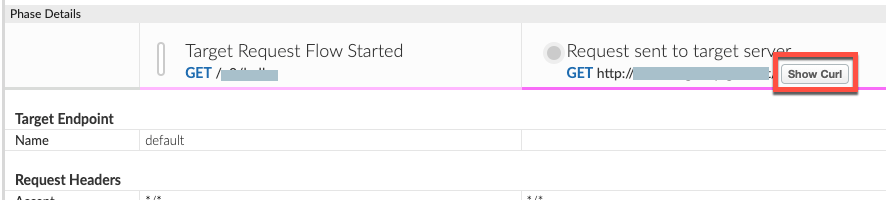
- Открывается окно "Curl для запроса, отправленного на целевой сервер", в котором можно определить псевдоним хоста целевого сервера.
- Проверьте целевую конечную точку вашего API-прокси и убедитесь, что URL-адрес бэкэнд-сервера или имя хоста на целевом сервере указывают на другой прокси-сервер или на ваш собственный бэкэнд-сервер.
- Если псевдоним хоста целевого сервера указывает на псевдоним виртуального хоста, то это цепочка прокси-серверов. В этом случае необходимо повторить все описанные выше шаги для цепочки прокси-серверов, пока не будет определена точная причина
500 Internal Server Error. В таких случаях500 Internal Server Errorможет возникать и в других цепочках прокси-серверов на других этапах, что можно диагностировать и устранить, используя инструкции, приведенные в этом руководстве или в руководстве по устранению ошибки 500 Internal Server Error . - Если псевдоним хоста целевого сервера указывает на ваш бэкэнд-сервер, перейдите в раздел «Решение» .
Разрешение
Если будет установлено, что ошибка 500 возникает на бэкэнд-сервере, обратитесь к команде разработчиков бэкэнд-сервера для устранения проблемы.
В приведенном выше примере для решения этой проблемы может потребоваться запросить у пользователей ввод действительных учетных данных.
Важные моменты, на которые следует обратить внимание.
- Фактическое сообщение об ошибке, возвращаемое бэкэнд-сервером для
500 Internal Server Errorможно просмотреть только в том случае, если вы записали трассировку для запросов, завершившихся с ошибкой. - Ответ бэкэнд-сервера не будет регистрироваться в журналах мониторинга API, журналах доступа NGINX или журналах обработчика сообщений по соображениям безопасности.
- Вы можете просмотреть журналы бэкэнд-сервера или включить режим отладки на бэкэнде, чтобы получить более подробную информацию об
500 Internal Server Errorи/или просмотреть сообщение об ошибке, возвращаемое бэкэнд-сервером.
Необходимо собрать диагностическую информацию.
Если проблема сохраняется даже после выполнения вышеуказанных инструкций, соберите следующую диагностическую информацию и обратитесь в службу поддержки Apigee Edge .
Если вы являетесь пользователем публичного облака , предоставьте следующую информацию:
- Название организации
- Название среды
- Имя API-прокси
- Выполните команду
curlдля воспроизведения ошибки500 - Файл трассировки, содержащий запросы с
500 Internal Server Error - Если ошибки
500в настоящее время не возникают, укажите период времени с указанием часового пояса, когда ошибки500возникали в прошлом.
Если вы являетесь пользователем частного облака , предоставьте следующую информацию:
- Полное сообщение об ошибке, полученное для неудачных запросов.
- Название организации, среды и имя API-прокси, для которых наблюдаются ошибки
500 - пакет API-прокси
- Файл трассировки, содержащий запросы с
500 Internal Server Error - Журналы доступа NGINX
/opt/apigee/var/log/edge-router/nginx/ ORG ~ ENV . PORT# _access_logГде: ORG , ENV и PORT# заменяются фактическими значениями.
- Журналы системы обработки сообщений
/opt/apigee/var/log/edge-message-processor/logs/system.log - Период времени с указанием часового пояса, когда возникали ошибки
500.