

Wyświetlasz dokumentację Apigee Edge.
Otwórz dokumentację
Apigee X. info
Krótki opis problemu
Aplikacja kliencka otrzymuje kod stanu HTTP 502 Bad Gateway z kodem błędu protocol.http.Response405WithoutAllowHeader w odpowiedzi na wywołania interfejsu API.
Komunikat o błędzie
Aplikacja kliencka otrzymuje ten kod odpowiedzi:
HTTP/1.1 502 Bad Gateway
Może też pojawić się ten komunikat o błędzie:
{
   "fault":{
      "faultstring":"Received 405 Response without Allow Header",
      "detail":{
         "errorcode":"protocol.http.Response405WithoutAllowHeader"
      }
   }
}
Możliwe przyczyny
Ten błąd występuje, jeśli serwer backendu odpowiada kodem stanu 405 Method Not Allowed bez nagłówka Allow.
Zgodnie ze specyfikacją
RFC 7231, sekcja 6.5.5: 405 Method Not Allowed, oczekuje się, że serwer pierwotny
MUSI wygenerować i wysłać pole nagłówka Allow w odpowiedzi 405 zawierającej
listę obecnie obsługiwanych metod zasobu docelowego. W przeciwnym razie Apigee odpowiada kodem
502 Bad Gateway i kodem błędu protocol.http.Response405WithoutAllowHeader.
| Przyczyna | Opis | Instrukcje rozwiązywania problemów, których dotyczy |
|---|---|---|
| Odpowiedź 405 bez nagłówka Allow z serwera backendu | Serwer backendu, który przetwarza żądanie do interfejsu API, odpowiada kodem stanu 405 bez nagłówka Allow. |
Użytkownicy chmury publicznej i prywatnej Edge |
Typowe czynności diagnostyczne
Aby zdiagnozować ten błąd, użyj jednego z tych narzędzi lub technik:
Monitorowanie interfejsów API
Aby zdiagnozować błąd za pomocą monitorowania interfejsów API:
- Zaloguj się w interfejsie Edge jako użytkownik z odpowiednią rolą.
Przejdź do organizacji, w której chcesz zbadać problem.
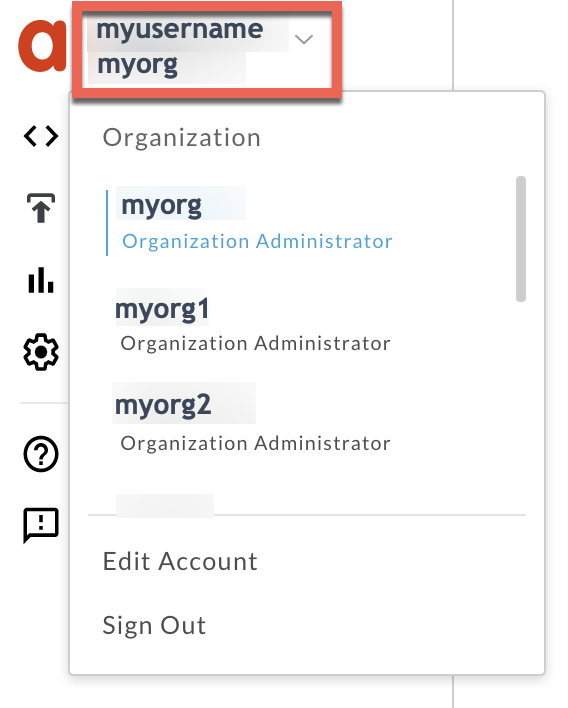
- Otwórz stronę Analiza > Monitorowanie interfejsów API > Zbadaj.
- Wybierz konkretny przedział czasu, w którym wystąpiły błędy.
Wykreśl Kod błędu względem Czasu.
Wybierz komórkę z kodem błędu
protocol.http.Response405WithoutAllowHeaderjak pokazano poniżej: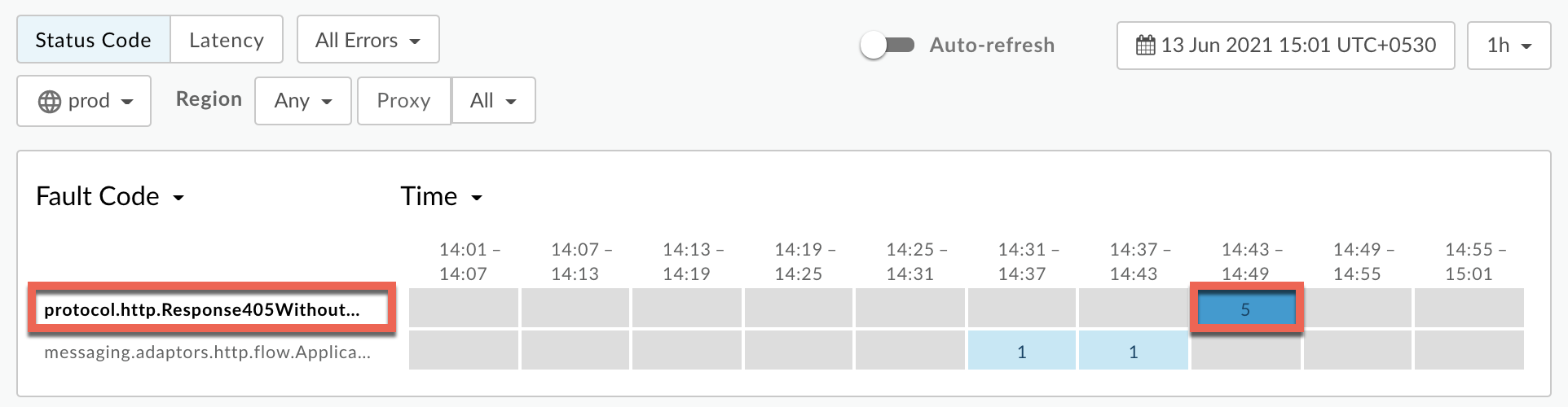
Informacje o kodzie błędu
protocol.http.Response405WithoutAllowHeadersą wyświetlane jak poniżej: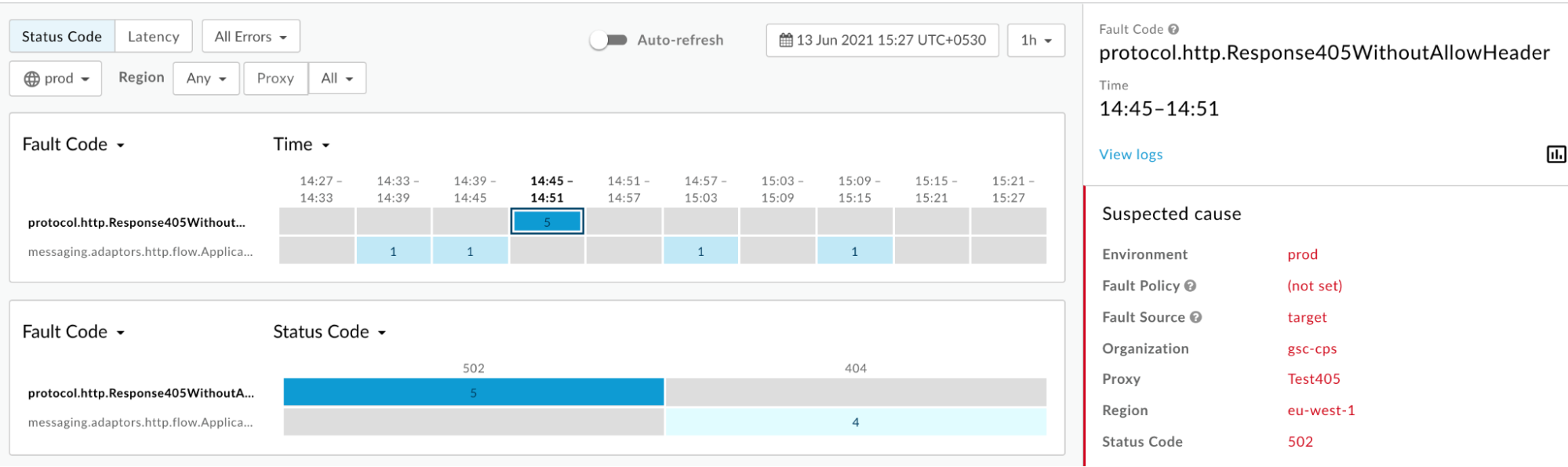
Kliknij Wyświetl logi i rozwiń jedno z nieudanych żądań, aby wyświetlić więcej informacji.
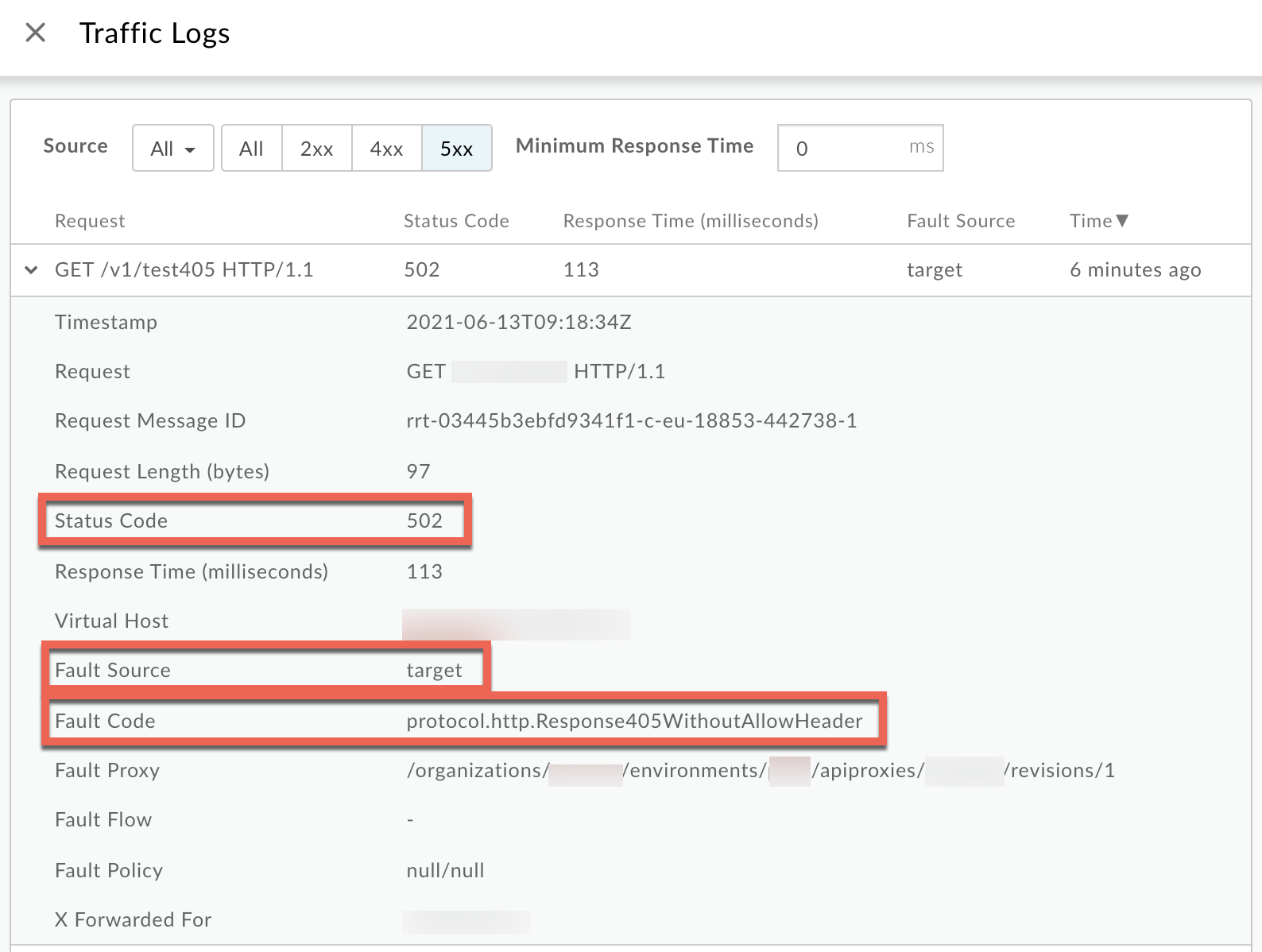
- W oknie Logi zanotuj te informacje:
- Kod stanu:
502 - Źródło błędu:
target - Kod błędu:
protocol.http.Response405WithoutAllowHeader.
- Kod stanu:
- Jeśli Źródło błędu to
target, a Kod błędu toprotocol.http.Response405WithoutAllowHeader, oznacza to, że serwer backendu odpowiedział kodem stanu405 Method Not Allowedbez nagłówkaAllow.
Narzędzie Trace
Aby zdiagnozować błąd za pomocą narzędzia Trace:
- Włącz sesję śledzenia
i:
- poczekaj na wystąpienie błędu
502 Bad Gatewaylub - jeśli możesz odtworzyć problem, wywołaj interfejs API, aby go odtworzyć –
502 Bad Gatewaybłąd
- poczekaj na wystąpienie błędu
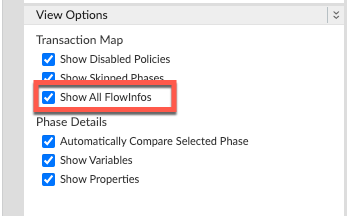
Sprawdź, czy jest włączona opcja Pokaż wszystkie informacje o przepływach:
- Wybierz jedno z nieudanych żądań i sprawdź ślad.
- Przejdź przez różne etapy śledzenia i znajdź miejsce, w którym wystąpił błąd.
Błąd zwykle występuje w przepływie po etapie Żądanie wysłane do serwera docelowego , jak pokazano poniżej:
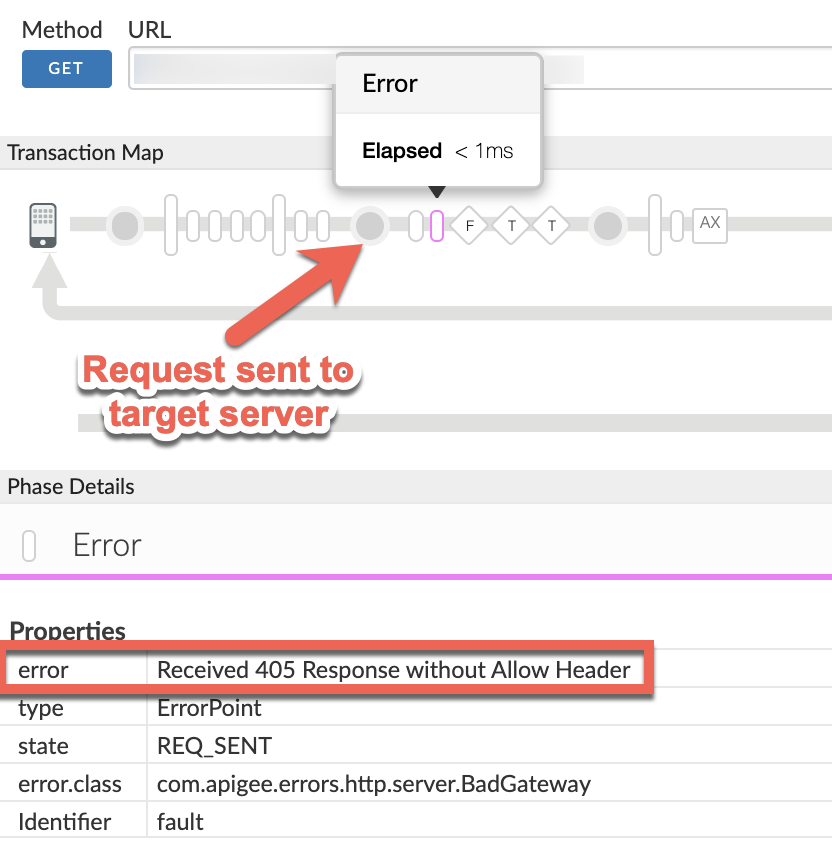
Zanotuj wartość błędu ze śladu.
Powyższy przykładowy ślad pokazuje błąd
Received 405 Response without Allow
        Header
. Ponieważ błąd jest zgłaszany przez Apigee po wysłaniu żądania do serwera backendu oznacza to, że serwer backendu wysłał kod stanu odpowiedzi405bez nagłówkaAllow.- W śladzie otwórz etap AX (Zapisane dane Analytics) i kliknij go.
W panelu Szczegóły etapu przewiń w dół do sekcji Błędy / Nagłówki odpowiedzi i określ wartości X-Apigee-fault-code i X-Apigee-fault-source , jak pokazano poniżej:
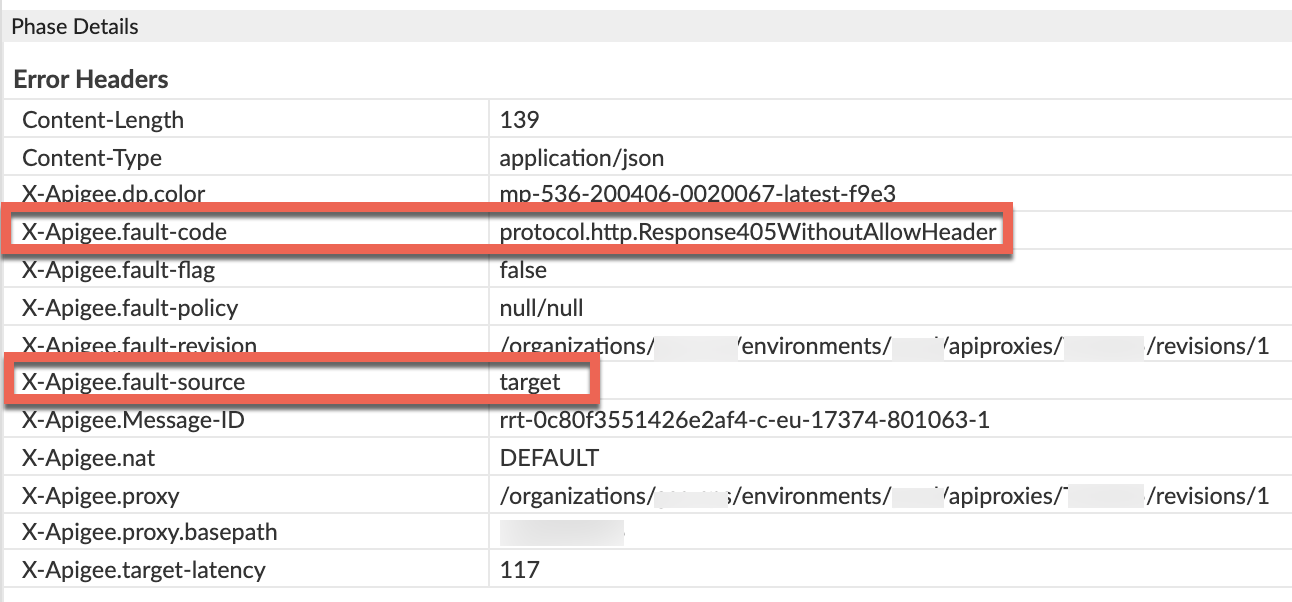
- Zobaczysz wartości X-Apigee-fault-code i X-Apigee-fault-source odpowiednio jako
protocol.http.Response405WithoutAllowHeaderitarget, co oznacza, że ten błąd jest spowodowany tym, że backend wysłał kod stanu odpowiedzi405bez nagłówkaAllow.Nagłówki odpowiedzi Wartość X-Apigee-fault-code protocol.http.Response405WithoutAllowHeaderX-Apigee-fault-source target
NGINX
Aby zdiagnozować błąd za pomocą logów dostępu NGINX:
- Jeśli jesteś użytkownikiem chmury prywatnej, możesz użyć logów dostępu NGINX, aby określić
kluczowe informacje o błędach HTTP
502. Sprawdź logi dostępu NGINX:
/opt/apigee/var/log/edge-router/nginx/ORG~ORG.PORT#_access_log
Gdzie: ORG, ORG i PORT# są zastępowane rzeczywistymi wartościami.
- Sprawdź, czy w określonym czasie (jeśli problem wystąpił w przeszłości) nie ma błędów
502z kodem błęduprotocol.http.Response405WithoutAllowHeaderlub czy nadal występują błędy502. Jeśli znajdziesz błędy
502z X-Apigee-fault-code pasującym do wartościprotocol.http.Response405WithoutAllowHeader, określ wartość X-Apigee-fault-source.Przykładowy błąd 502 z logu dostępu NGINX:
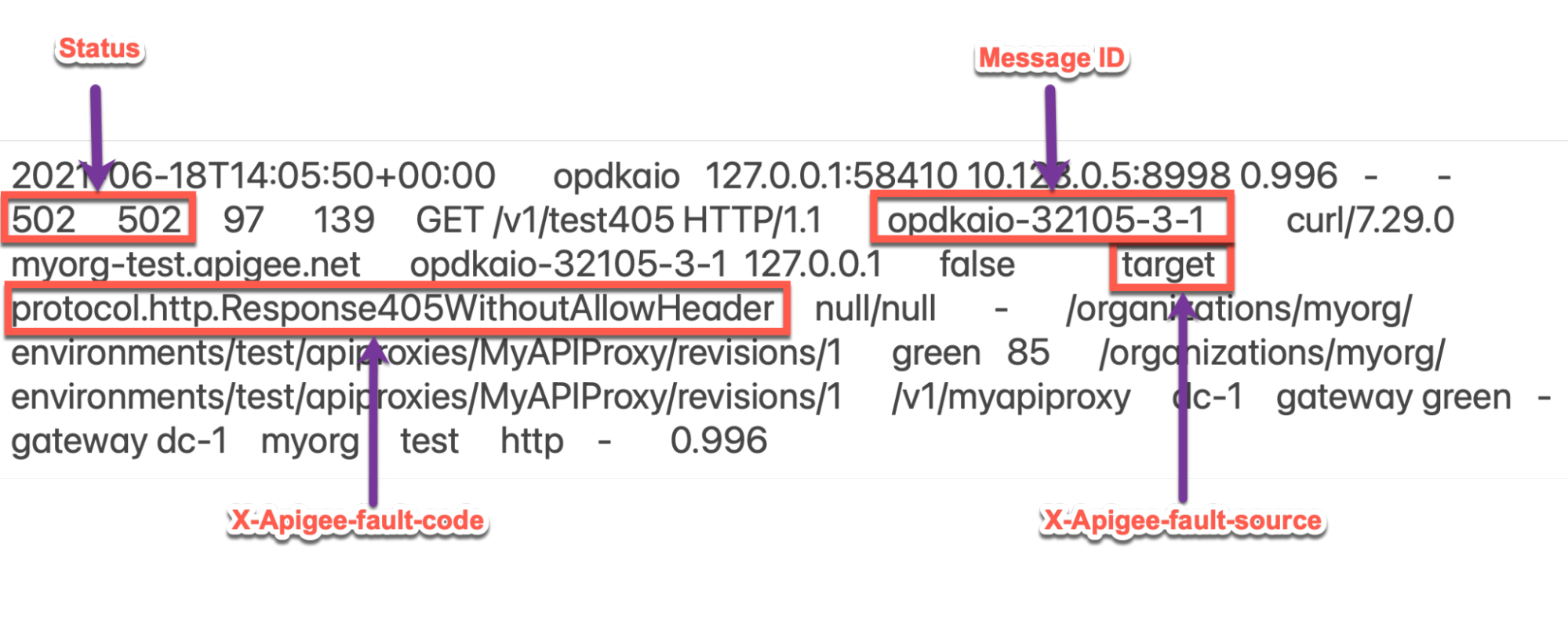
Powyższy przykładowy wpis z logu dostępu NGINX ma te wartości X-Apigee- fault-code i X-Apigee-fault-source:
Nagłówki odpowiedzi Wartość X-Apigee-fault-code protocol.http.Response405WithoutAllowHeaderX-Apigee-fault-source target
Przyczyna: odpowiedź 405 bez nagłówka Allow z serwera backendu
Diagnostyka
- Określ Kod błędu i Źródło błędu dla
502 Bad Gatewayza pomocą monitorowania interfejsów API, narzędzia Trace lub logów dostępu NGINX, jak opisano w Typowe czynności diagnostyczne. - Jeśli Kod błędu to
protocol.http.Response405WithoutAllowHeader, a Źródło błędu ma wartośćtarget, oznacza to, że serwer backendu odpowiedział kodem stanu405bez nagłówkaAllow. Dlatego Apigee odpowiada kodem502 Bad Gatewayz kodem błęduprotocol.http.Response405WithoutAllowHeader.
Rozdzielczość
Aby rozwiązać ten problem, użyj jednej z tych metod:
Serwer backendu
Opcja 1. Popraw serwer backendu, aby wysyłał kod stanu 405 z nagłówkiem Allow:
Upewnij się, że serwer backendu zawsze przestrzega specyfikacji RFC 7231, sekcja 6.5.5: 405 Method Not Allowed i wysyła kod stanu
405, dołączając listę dozwolonych metod w nagłówkuAllow, jak pokazano poniżej:Allow: HTTP_METHODS
- Jeśli np. serwer backendu zezwala na metody
GET,POSTiHEAD, musisz się upewnić, że nagłówekAllowzawiera je w ten sposób:Allow: GET, POST, HEAD
Obsługa błędów
Opcja 2. Użyj obsługi błędów, aby wysłać kod stanu 405 z nagłówkiem Allow z proxy interfejsu API:
Jeśli serwer backendu zwraca kod stanu 405 bez nagłówka Allow
, możesz użyć obsługi błędów, aby odpowiedzieć kodem stanu 405 i nagłówkiem
Allow z proxy interfejsu API w ten sposób:
Utwórz zasadę, np. AssignMessage lub RaiseFault i ustaw kod stanu na
405z nagłówkiemAllowi niestandardowym komunikatem.Przykładowa zasada AssignMessage do wysyłania kodu 405 z nagłówkiem Allow:
<AssignMessage async="false" continueOnError="false" enabled="true" name="AM-405WithAllowHeader">
    <DisplayName>AM-405WithAllowHeader</DisplayName>
    <Set>
        <Payload contentType="application/json">{"Specified method is not allowed. Please use one of the methods mentioned in the Allow header."}</Payload>
        <StatusCode>405</StatusCode>
        <ReasonPhrase>Method Not Allowed</ReasonPhrase>
    </Set>
    <Add>
        <Headers>
            <Header name="Allow">GET, POST, HEAD</Header>
        </Headers>
    </Add>
    <IgnoreUnresolvedVariables>true</IgnoreUnresolvedVariables>
    <AssignTo createNew="false" transport="http" type="request"/>
</AssignMessage>
Utwórz
FaultRulewTargetEndpoint, który wywołuje zasadę po otrzymaniu błędu502z kodem błęduprotocol.http.Response405WithoutAllowHeader.Przykładowa konfiguracja TargetEndpoint pokazująca FaultRule:
<TargetEndpoint name="default"> ... <FaultRules> <FaultRule name="405WithoutAllowHeader"> <Step> <Name>AM-405WithAllowHeader</Name> </Step> <Condition>(fault.name = "Response405WithoutAllowHeader")</Condition> </FaultRule> </FaultRules>- Zapisz te zmiany w nowej wersji proxy interfejsu API i wdróż tę wersję.
- Wywołaj interfejs API i sprawdź, czy otrzymujesz kod stanu
405z nagłówkiemAllow.
Konfigurowanie usługi
Opcja 3. Skonfiguruj właściwość w procesorze komunikatów, aby uniemożliwić Apigee Edge zwracanie błędu 502
- Jeśli jesteś użytkownikiem chmury prywatnej , możesz zaktualizować właściwość
HTTP.ignore.allow_header.for.405natrue, aby uniemożliwić Apigee Edge zgłaszanie błędu502, nawet jeśli serwer backendu odpowiada kodem stanu405bez nagłówkaAllow, korzystając z instrukcji: Konfigurowanie właściwości ignore allow header for 405 w procesorach komunikatów. - Jeśli jesteś użytkownikiem chmury publicznej, skontaktuj się z zespołem pomocy Apigee Edge.
Specyfikacja
Apigee oczekuje odpowiedzi 405 Method Not Allowed z serwera backendu wraz
z nagłówkiem Allow zgodnie z tymi specyfikacjami:
| Specyfikacja | |
|---|---|
| RFC 7231, sekcja 6.5.5: 405 Method Not Allowed | |
| RFC 7231, sekcja 7.4.1: Allow |
Ważne uwagi
Zalecanym rozwiązaniem jest poprawienie serwera backendu, aby wysyłał kod stanu 405 z nagłówkiem Allow i przestrzegał specyfikacji
RFC 7231, sekcja 6.5.5: 405 Method Not Allowed.
Jeśli nadal potrzebujesz pomocy zespołu pomocy Apigee, zapoznaj się z sekcją Informacje diagnostyczne, które musisz zebrać.
Informacje diagnostyczne, które musisz zebrać
Jeśli problem będzie nadal występował nawet po wykonaniu powyższych instrukcji, zbierz te informacje diagnostyczne i skontaktuj się z zespołem pomocy Apigee Edge.
Jeśli jesteś użytkownikiem chmury publicznej, podaj te informacje:
- Nazwa organizacji
- Nazwa środowiska
- Nazwa proxy interfejsu API
- Pełne polecenie
curlużyte do odtworzenia błędu502 Bad Gatewayz kodem błęduprotocol.http.Response405WithoutAllowHeader - Plik śledzenia żądań do interfejsu API
Jeśli jesteś użytkownikiem chmury prywatnej, podaj te informacje:
- Pełny komunikat o błędzie zaobserwowany w przypadku nieudanych żądań
- Nazwa środowiska
- Pakiet proxy interfejsu API
- Plik śledzenia żądań do interfejsu API
Logi dostępu NGINX
/opt/apigee/var/log/edge-router/nginx/ORG~ORG.PORT#_access_log
Gdzie: ORG, ORG i PORT# są zastępowane rzeczywistymi wartościami.
- Logi systemowe procesora komunikatów
/opt/apigee/var/log/edge-message-processor/logs/system.log