

<ph type="x-smartling-placeholder"></ph>
현재 Apigee Edge 문서를 보고 있습니다.
Apigee X 문서. 정보
증상
클라이언트 애플리케이션이 오류 코드와 함께 HTTP 상태 코드 502 Bad Gateway를 가져옵니다.
protocol.http.DuplicateHeader 를 API 호출에 대한 응답으로 사용합니다.
오류 메시지
클라이언트 애플리케이션은 다음과 같은 응답 코드를 받습니다.
HTTP/1.1 502 Bad Gateway
또한 아래와 유사한 오류 메시지가 표시될 수도 있습니다.
{
   "fault":{
      "faultstring":"Duplicate Header \"Expires\"",
      "detail":{
         "errorcode":"protocol.http.DuplicateHeader"
      }
   }
}
가능한 원인
이 오류는 Apigee에서 중복이 허용되지 않는 특정 HTTP 헤더가 있는 경우에 발생합니다. Edge는 HTTP(S) 응답의 일부로 동일하거나 다른 값으로 두 번 이상 표시됩니다. 백엔드 서버를 Apigee Edge로 전달합니다.
기준
RFC 7230, 섹션 3.2.2: 필드 순서, 발신자는 여러 헤더를 생성하면 안 됩니다(MUST NOT).
메시지에서 필드 이름이 동일한 필드
헤더 필드는 쉼표로 구분된 목록으로 정의됩니다(예: #(values)] 가 포함되어 있거나 헤더 필드가
잘 알려진 예외일 수 있습니다. Apigee Edge가 동일한 헤더를 발견하면
중복이 있는 경우 HTTP 응답 에서 두 번 이상
대상/백엔드 서버
그러면 502 Bad Gateway와 오류 코드로 응답합니다.
protocol.http.DuplicateHeader
이 오류가 발생할 수 있는 원인은 다음과 같습니다.
| 원인 | 설명 | 다음에 관한 문제 해결 안내 |
|---|---|---|
| 응답에 중복된 헤더가 있음 | 백엔드 서버의 응답에 중복 헤더가 포함되어 있습니다. | 에지 퍼블릭 및 프라이빗 클라우드 사용자 |
일반적인 진단 단계
다음 도구/기술 중 하나를 사용하여 이 오류를 진단합니다.
API 모니터링
<ph type="x-smartling-placeholder">API 모니터링을 사용하여 오류를 진단하려면 다음 안내를 따르세요.
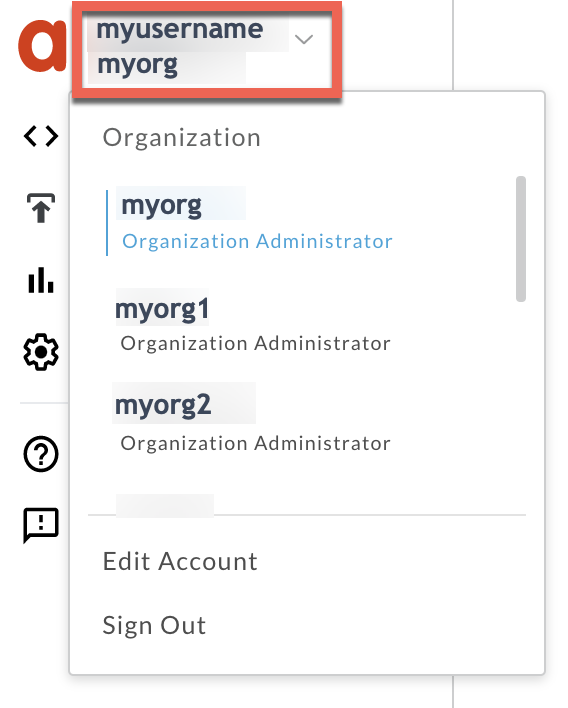
- <ph type="x-smartling-placeholder"></ph> 다음 계정으로 Apigee Edge UI에 로그인: 역할을 수행하는 것이 좋습니다.
문제를 조사하려는 조직으로 전환합니다.
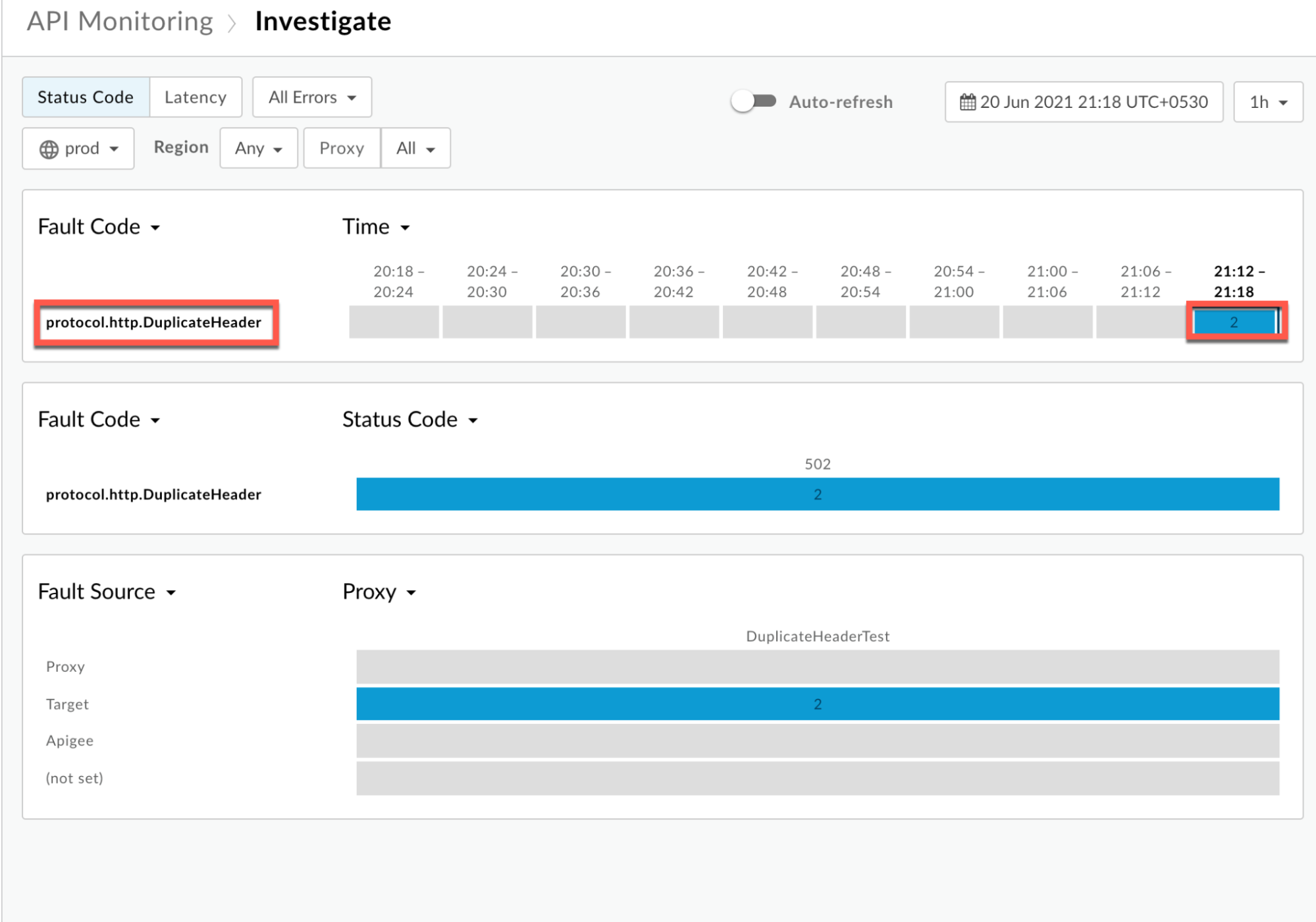
- 분석 > API 모니터링 > 조사 페이지를 엽니다.
- 오류가 관찰된 특정 기간을 선택합니다.
- 프록시 필터가 전체로 설정되어 있는지 확인합니다.
- 시간을 기준으로 결함 코드를 표시합니다.
아래와 같이 오류 코드가
protocol.http.DuplicateHeader인 셀을 선택합니다.(큰 이미지 보기)
오류 코드
protocol.http.DuplicateHeader에 관한 정보는 아래와 같이 표시됩니다.(큰 이미지 보기)
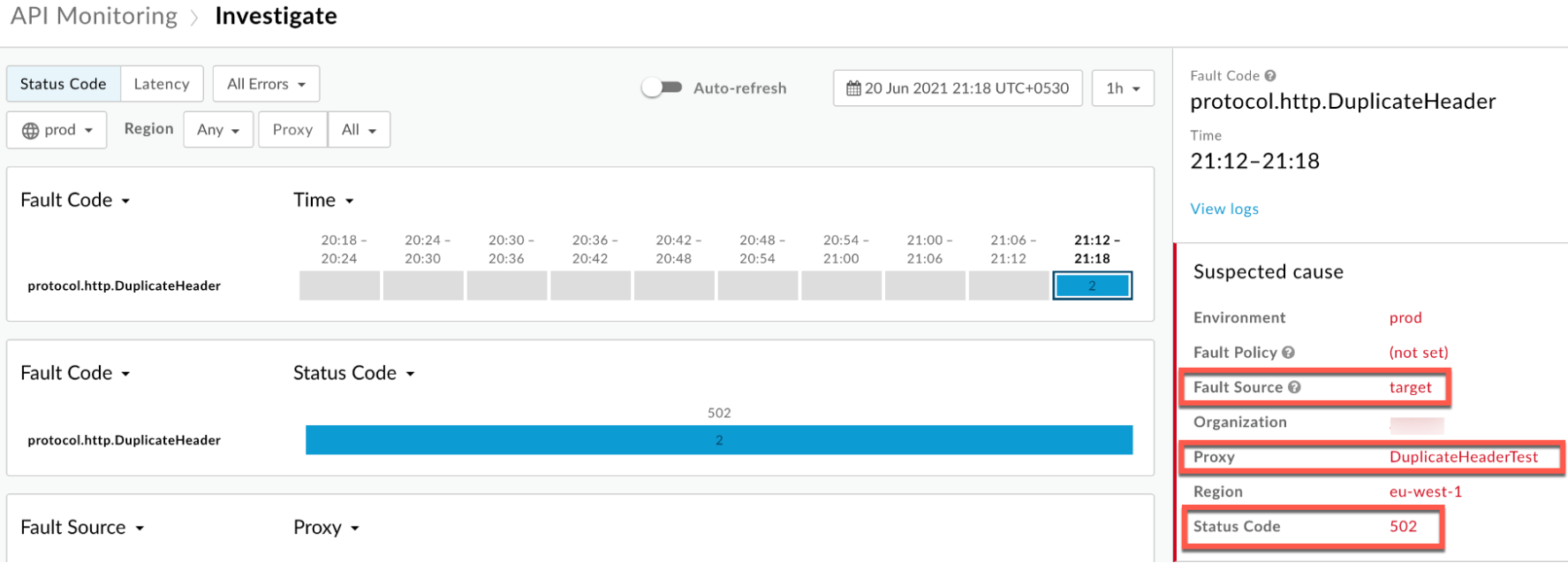
- 위의 예와 같이 상태 코드가
502인지 확인합니다. - 로그 보기를 클릭하고 실패한 요청의 행을 펼칩니다.
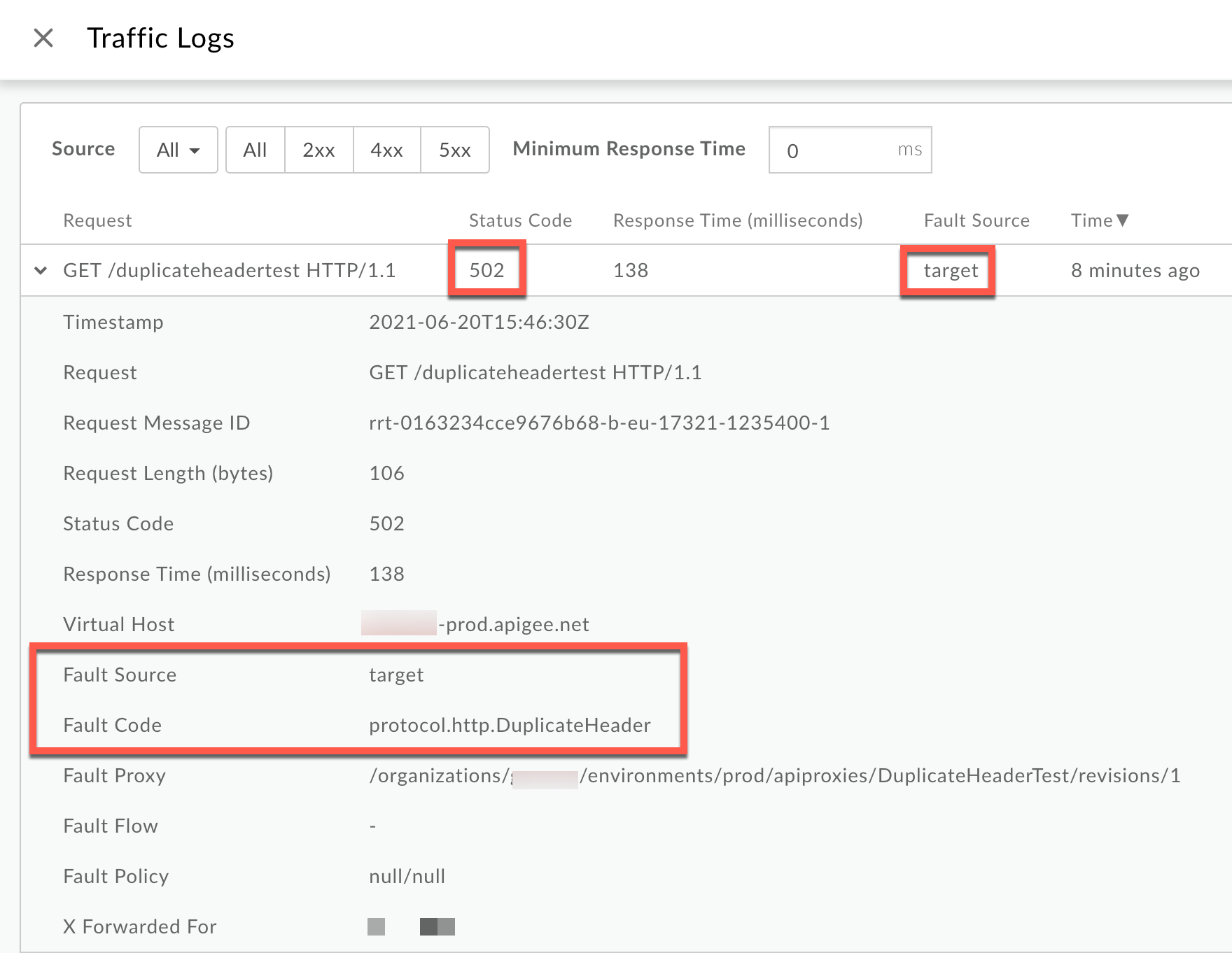
로그 창에서 다음 세부정보를 확인합니다.
- 상태 코드:
502 - 오류 소스:
target - 오류 코드:
protocol.http.DuplicateHeader.
- 상태 코드:
- 결함 소스는
target이며, 이는 백엔드 서버의 응답에 중복 헤더가 포함되었음을 나타냅니다.
추적 도구
<ph type="x-smartling-placeholder">Trace 도구를 사용하여 오류를 진단하는 방법은 다음과 같습니다.
- 추적 세션을 사용 설정하고 다음 중 하나를 수행합니다.
<ph type="x-smartling-placeholder">
- </ph>
502 Bad Gateway오류가 발생할 때까지 기다리거나- 문제를 재현할 수 있는 경우 API를 호출하고
오류
502 Bad Gateway개
Show all Flow Infos(모든 흐름 정보 표시)가 사용 설정되어 있는지 확인합니다.
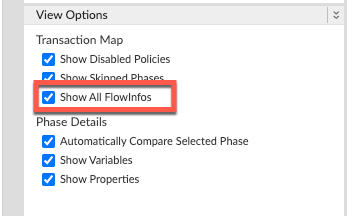
- 실패한 요청 중 하나를 선택하고 trace를 검토합니다.
- 추적의 여러 단계를 살펴보고 오류가 발생한 위치를 찾습니다.
오류는 일반적으로 대상으로 요청 전송됨 서버 단계를 실행합니다.
(큰 이미지 보기)
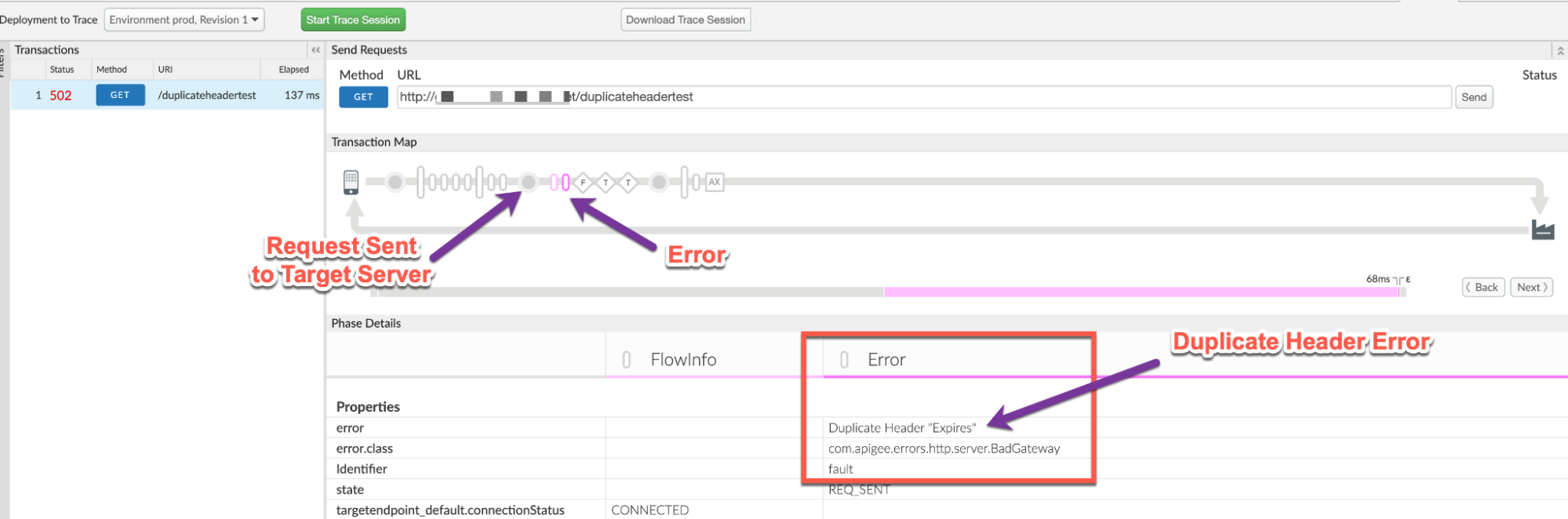
트레이스에서 오류 값을 확인합니다.
위의 샘플 트레이스에서는 오류를
Duplicate Header "Expires"로 보여줍니다. 이후 요청이 백엔드 서버로 전송된 후 Apigee에서 오류가 발생하며 이는 백엔드 서버가Expires헤더를 두 번 이상 전송한 것을 의미합니다.- 트레이스의 AX (애널리틱스 데이터 기록됨) 단계로 이동하여 클릭합니다.
아래로 스크롤하여 단계 세부정보 - 응답 헤더 섹션으로 이동한 후 X-Apigee-fault-code 및 X-Apigee-fault-source 값이 아래와 같이 표시됩니다.
(큰 이미지 보기)
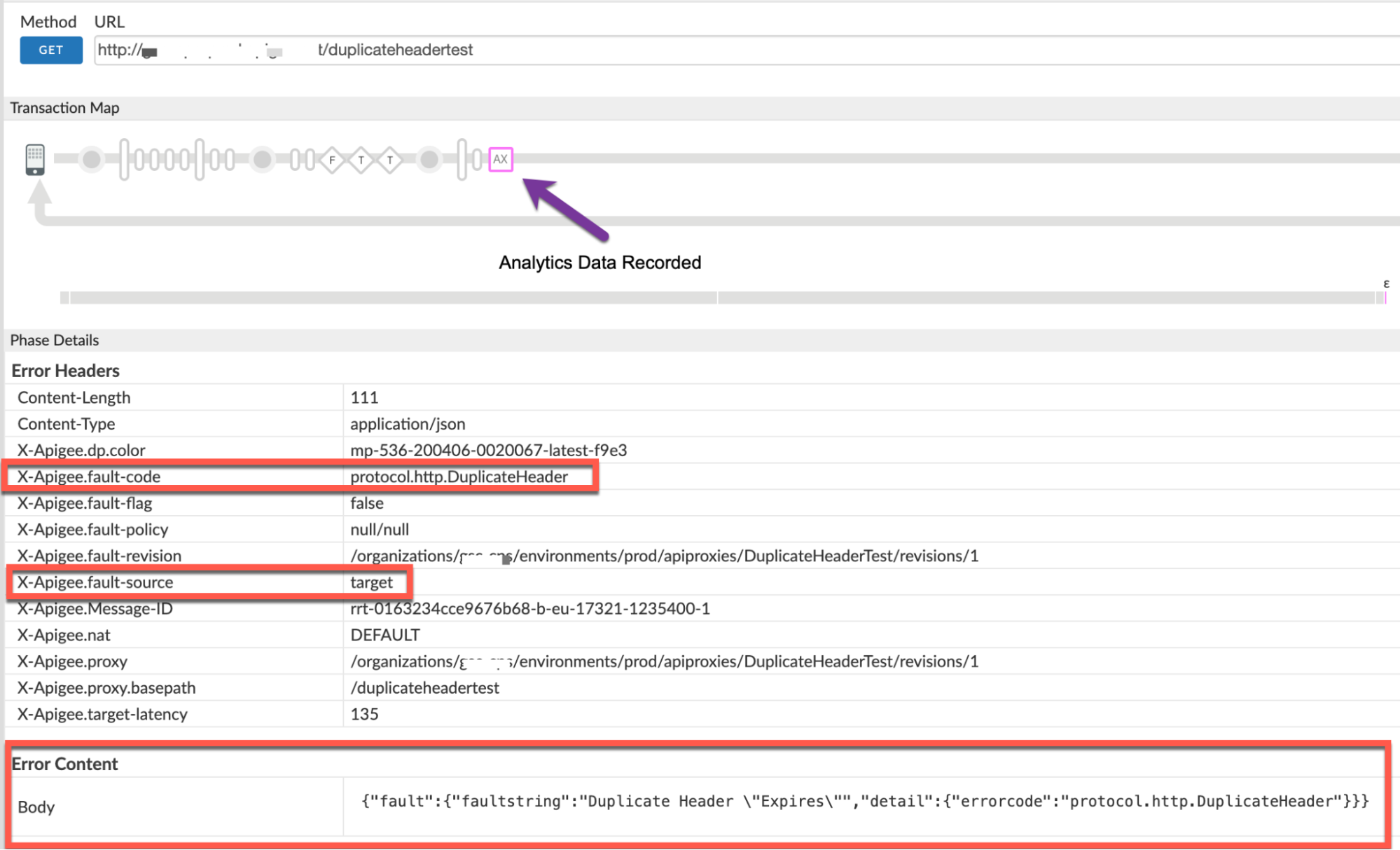
- X-Apigee-fault-code와 X-Apigee-fault-source의 값이 표시됩니다.
protocol.http.DuplicateHeader및target로 표현됩니다. 이는 이 오류는 응답 헤더Expires입니다.응답 헤더 값 X-Apigee-fault-code protocol.http.DuplicateHeaderX-Apigee-fault-source target 다음을 사용 중인지 확인 프록시 체이닝 즉, 대상 서버 또는 대상 엔드포인트가 Apigee에서 다른 프록시를 호출하는 경우입니다.
이를 확인하려면 대상으로 요청 전송됨 서버 단계로 다시 이동하세요. Curl 표시를 클릭합니다.
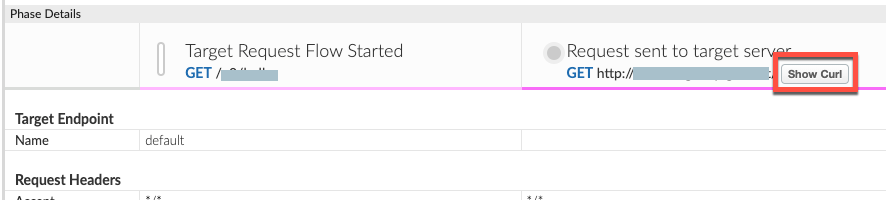
대상 서버로 전송된 요청의 curl 창이 열리면 여기에서 다음 작업을 수행할 수 있습니다. 대상 서버 호스트 별칭을 결정합니다.
- 대상 서버 호스트 별칭이 가상 호스트 별칭을 가리키는 경우 프록시 별칭입니다.
체이닝입니다. 이 경우 연결된 프록시에 대해 위의 모든 단계를
502 Bad Gateway오류의 실제 원인을 확인해야 합니다. - 대상 서버 호스트 별칭이 백엔드 서버를 가리키는 경우 백엔드 서버가 Apigee에 대한 응답에 중복 헤더를 전송하고 있는지 확인하세요.
NGINX
<ph type="x-smartling-placeholder">NGINX 액세스 로그를 사용하여 오류를 진단하려면 다음 안내를 따르세요.
- Private Cloud 사용자인 경우 NGINX 액세스 로그를 사용하여
HTTP
502오류에 대한 주요 정보를 확인할 수 있습니다. NGINX 액세스 로그를 확인합니다.
/opt/apigee/var/log/edge-router/nginx/ORG~ENV.PORT#_access_log위치: ORG, ENV, PORT#가 다음으로 대체됩니다. 실제값입니다.
- 특정 기간 동안
502오류가 있는지 검색합니다. (과거에 문제가 발생한 경우) 또는 여전히502 X-Apigee-fault-code에서
502오류가 발견된 경우protocol.http.DuplicateHeader의 값과 일치하는 경우 X-Apigee-fault-source.의 값을 결정합니다.NGINX 액세스 로그의 샘플 502 오류:
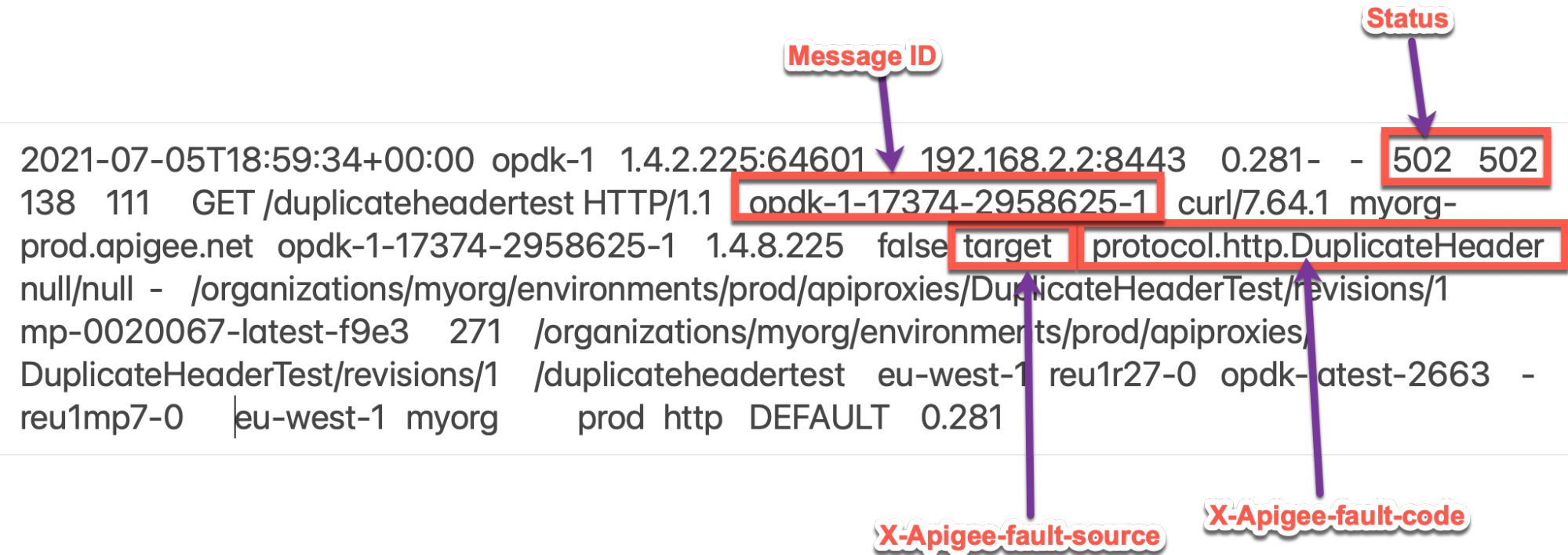
NGINX 액세스 로그의 위 샘플 항목에는 X- Apigee-fault-code 및 X-Apigee-fault-source:
응답 헤더 값 X-Apigee-fault-code protocol.http.DuplicateHeaderX-Apigee-fault-source target
원인: 응답 헤더 중복
진단
- API를 사용하여 관찰된 오류의 결함 코드 및 오류 소스 확인 일반적인 진단 단계에 설명된 대로 Monitoring 또는 NGINX에서 로그에 액세스합니다.
- 결함 소스의 값이
target이면 응답은 중복된 헤더가 들어 있습니다. 응답의 일부로 두 번 이상 전송되는 실제 헤더를 확인할 수 있습니다. 다음 방법 중 하나를 사용합니다.
오류 메시지
오류 메시지 사용:
Apigee Edge에서 받은 전체 오류 메시지에 액세스할 수 있는 경우 다음을 참조하세요.
faultstring에 전달합니다.faultstring에는 두 번 이상 전송되었습니다.샘플 오류 메시지:
"faultstring":"Duplicate Header \"Expires\""
- 위의 오류 메시지에서
Expires헤더가 전송된 것을 확인할 수 있습니다. 두 번 이상 표시됩니다.faultstring
실제 요청
실제 요청 사용:
- 대상 서버에 대한 실제 요청에 액세스할 수 없는 경우
상응하는
curl명령어를 추적 도구 사용 10.a단계 및 10.b단계 대상 서버 애플리케이션에 대한 실제 요청에 액세스할 수 있는 경우 그러고 나서 다음 단계를 수행합니다.
대상 서버를 호출합니다.
이 예시에서 사용된 대상 서버에 대한 샘플 요청:
curl -X GET "https://BACKEND_SERVER_HOST/response-headers?Expires=Mon%2C%2021%20June%202021%2007%3A28%3A00%20GMT&Expires=Mon%2C%2021%20June%202021%2007%3A28%3A00%20GMT" -v
응답에 표시된 헤더 목록을 확인합니다.
이 예시에서 사용된 대상 서버의 샘플 응답:
* ...Trimmed...
> GET /response-headers?Expires=Mon%2C%2021%20June%202021%2007%3A28%3A00%20GMT&Expires=Mon%2C%2021%20June%202021%2007%3A28%3A00%20GMT HTTP/2
> Host: BACKEND_SERVER_HOST
> User-Agent: curl/7.64.1
> Accept: */*
>
* Connection state changed (MAX_CONCURRENT_STREAMS == 128)!
< HTTP/2 200
< date: Fri, 02 Jul 2021 05:29:07 GMT
< content-type: application/json
< content-length: 166
< server: gunicorn/19.9.0
< Expires: Mon, 21 June 2021 07:28:00 GMT
< Expires: Mon, 21 June 2021 07:28:00 GMT
< access-control-allow-origin: *
< access-control-allow-credentials: true
<
----<Response BODY>------
* Connection #0 to host httpbin.org left intact
* Closing connection 0
위의 예시 요청에서는
<ph type="x-smartling-placeholder">Expires헤더가 두 번 이상 사용할 수 없습니다. 따라서 이 요청은502 Bad Gateway와 함께 실패합니다. 오류 및 오류 코드:protocol.http.DuplicateHeader
<ph type="x-smartling-placeholder">faultstring에 이름이 표시되는 헤더가 표시되는 경우 두 번 이상 반환되었다면 이 오류가 발생한 오류가 발생했습니다. 위의 경우Expires헤더가 두 번 이상 전송됩니다.
해상도
중복 수정
옵션 #1 [권장 옵션] 중복 헤더가 포함되지 않도록 백엔드 서버 수정
<ph type="x-smartling-placeholder">- 특정 백엔드 서버가 중복 헤더를 전송하는 이유를 분석합니다.
Expires하고 API 프록시가 이를 수락해도 괜찮은지 확인합니다. 포함 대부분의 경우 HTTP 사양에 따라 바람직하지 않습니다. RFC7230 - 원하지 않는 경우 중복 헤더를 전송하지 않도록 대상 서버 애플리케이션을 수정합니다.
위에서 설명한 예에서는
Expires헤더가 전송된다는 것을 알 수 있습니다. 이는 바람직하지 않습니다. 문제를 해결하려면 대상 서버가Expires헤더를 한 번만 전달합니다. - 중복 헤더를 허용하려면 옵션 #2 CwC 속성 사용.
CwC
옵션 #2 CwC 속성 사용
<ph type="x-smartling-placeholder">Apigee는 CwC 속성을 제공합니다.
HTTPHeader.<HeaderName>: 클라이언트 애플리케이션과
중복 헤더를 Apigee Edge의 API 프록시로 전송할 수 있습니다.
| CwC 속성 | 값 |
|---|---|
HTTPHeader.<HeaderName> |
allowDuplicates,multivalued |
예를 들어 중복을 허용하도록 메시지 프로세서에 다음 속성을 설정할 수 있습니다.
그리고 Expires 헤더에 여러 값이 있습니다.
HTTPHeader.Expires=allowDuplicates, multiValued
- Private Cloud 사용자는 Apigee를 차단하도록 속성을 구성할 수 있습니다.
요청에 다음이 포함된 경우에도 Edge에서
502 Bad Gateway오류 발생 사용하여 헤더를 <ph type="x-smartling-placeholder"></ph> 중복 헤더를 사용하도록 메시지 프로세서 구성 안내 가이드 - 퍼블릭 클라우드 사용자인 경우 Apigee Edge 지원팀에 문의하여 구성하세요. 속성을 구성합니다.
사양
Apigee는 502 Bad Gateway 오류 응답으로 응답합니다.
백엔드 서버는 다음 RFC 사양에 따라 동작합니다.
| 사양 |
|---|
| <ph type="x-smartling-placeholder"></ph> RFC 7230, 섹션 3.2.2: 필드 순서 |
| <ph type="x-smartling-placeholder"></ph> RFC 7230, 섹션 3.2: 헤더 필드 |
Apigee 지원팀의 도움이 더 필요하면 로 이동하세요. 진단 정보를 수집해야 합니다.
진단 정보 수집 필요
다음 진단 정보를 수집한 후 Apigee Edge 지원팀에 문의하세요.
퍼블릭 클라우드 사용자인 경우 다음 정보를 입력합니다.
- 조직 이름
- 환경 이름
- API 프록시 이름
502오류를 재현하는 데 사용된curl명령어를 완료합니다.- API 요청에 대한 추적 파일
Private Cloud 사용자인 경우 다음 정보를 입력합니다.
- 실패한 요청에 대해 발견된 전체 오류 메시지
- 환경 이름
- API 프록시 번들
- API 요청에 대한 추적 파일
NGINX 액세스 로그:
/opt/apigee/var/log/edge-router/nginx/ORG~ENV.PORT#_access_log위치: ORG, ENV, PORT#가 다음으로 대체됩니다. 실제값입니다.
- 메시지 프로세서 시스템 로그
/opt/apigee/var/log/edge-message-processor/logs/system.log