

查看 Apigee Edge 說明文件。
前往
Apigee X說明文件。 資訊
問題
用戶端應用程式收到訊息 504 的 HTTP 狀態碼
Gateway Timeout 做為 API 呼叫的回應。
HTTP 狀態碼 - 504 Gateway Timeout 錯誤表示用戶端
在執行
API
錯誤訊息
用戶端應用程式會取得下列回應代碼:
HTTP/1.1 504 Gateway Timeout
在某些情況下,系統可能也會觀察到以下錯誤訊息:
{
   "fault": {
      "faultstring": "Gateway Timeout",
      "detail": {
           "errorcode": "messaging.adaptors.http.flow.GatewayTimeout"
       }
    }
}
哪些因素會導致閘道逾時?
透過 Edge 平台提出 API 要求的一般路徑為 Client ->路由器 ->訊息處理器 ->後端伺服器,如下圖所示:
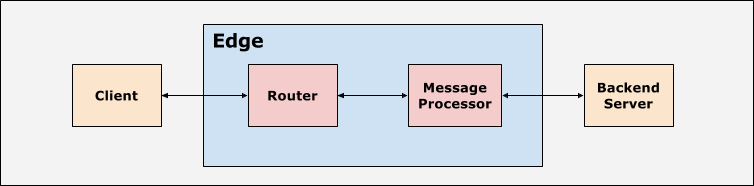
Edge 平台中的用戶端應用程式、路由器和訊息處理器均已設定
合適的逾時值。Edge 平台預期回應會在特定期間內傳送
逾時時間值。如果您沒有在
指定的時間,然後傳回 504 Gateway Timeout Error。
下表詳細列出 Edge 中可能逾時的時間:
| 逾時發生 | 詳細資料 |
|---|---|
| 訊息處理器發生逾時 |
|
| 路由器發生逾時 |
|
| 用戶端應用程式發生逾時 |
|
可能原因
在 Edge 中,導致 504 Gateway Timeout 錯誤的常見原因為:
| 原因 | 詳細資料 | 步數 |
|---|---|---|
| 後端伺服器速度緩慢 | 由於負載過高或過低,處理 API 要求的後端伺服器速度太慢 成效不佳 | 公開與私有雲使用者 |
| Edge 的 API 要求處理速度緩慢 | 由於負載過高或過低,Edge 需要很長的時間才能處理 API 要求 才需進行 |
慢速 後端伺服器
如果後端伺服器速度太慢,或是處理 API 要求需要很長的時間,請
您會收到 504 Gateway Timeout 錯誤。如上節所述,逾時可能是
出現下列情況:
- 訊息處理器在後端伺服器回應前逾時。
- 在訊息處理器/後端伺服器回應前,路由器逾時。
- 用戶端應用程式在路由器/訊息處理器/後端伺服器回應前逾時。
以下各節將說明如何診斷及解決上述問題 情境
情境 1 訊息處理器在後端伺服器回應前逾時
診斷
您可以使用下列程序診斷是否發生 504 Gateway Timeout 錯誤
原因是後端伺服器速度緩慢
使用追蹤記錄程序 1
如果問題仍未解決 (仍有 504 項錯誤),請按照下列說明操作
步驟:
- 在 Edge UI 中追蹤受影響的 API。您可以等待錯誤發生,或者您擁有
API 呼叫,然後發出一些 API 呼叫,並重現
504 Gateway Timeout錯誤。 - 發生錯誤後,請檢查特定要求,該要求會顯示如下所示的回應代碼:
504。 - 檢查每個階段的經過時間,並記下時間最長的階段 支出。
- 如果您在其中一個
就會知道後端伺服器運作速度緩慢,或是需要很長的時間
處理要求:
- 已將要求傳送至目標伺服器
- 服務呼叫政策
下列範例提供追蹤記錄範例,顯示後端伺服器沒有回應
導致 504 Gateway Timeout 錯誤:
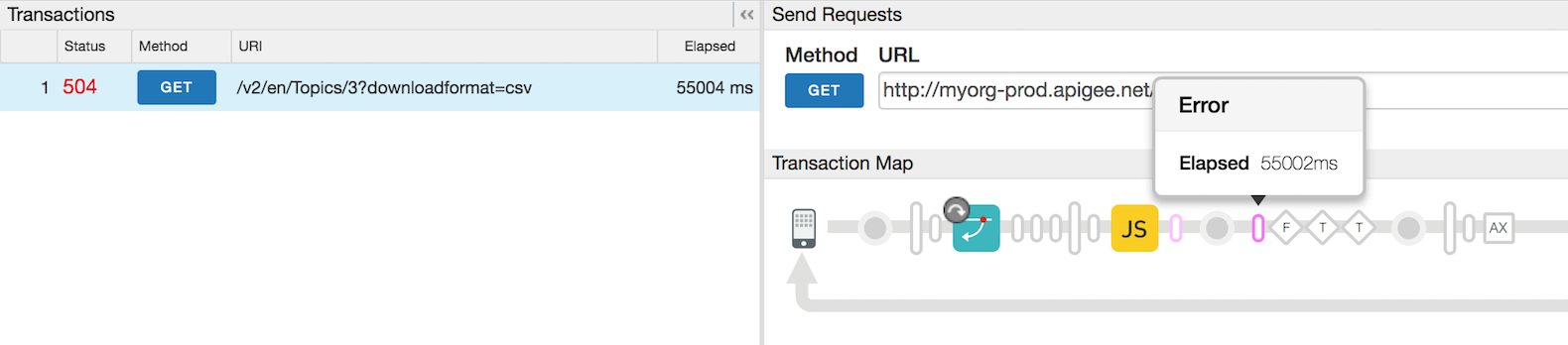
在上述追蹤記錄中,「訊息處理器」會在 55002 毫秒後逾時,因為後端伺服器 沒有回應。
程序 2 使用訊息處理器記錄
- 查看訊息處理器記錄
(
/opt/apigee/var/log/edge-message-processor/logs/system.log)。 -
如果找到特定 API Proxy 要求的
Gateway Timeout和onTimeoutRead錯誤 ,就表示「訊息處理者」已逾時。顯示閘道逾時錯誤的訊息處理器記錄範例
2015-09-29 20:16:54,340 org:myorg env:staging api:profiles rev:13 NIOThread@1 ERROR ADAPTORS.HTTP.FLOW - AbstractResponseListener.onException() : AbstractResponseListener.onError(HTTPResponse@4d898cf1, Gateway Timeout) 2015-09-29 20:16:57,361 org:myorg env:staging api:profileNewsletters rev:8 NIOThread@0 ERROR HTTP.CLIENT - HTTPClient$Context$3.onTimeout() : SSLClientChannel[C:XX.XX.XX.XX:443 Remote host:192.168.38.54:38302]@120171 useCount=2 bytesRead=0 bytesWritten=824 age=55458ms lastIO=55000ms .onTimeoutRead
在上方的訊息處理器記錄中,您注意到後端伺服器以 IP 位址表示 地址 XX.XX.XX.XX 即使在 55 秒後也沒有回應 (lastIO=55000ms)。 因此,訊息處理器已逾時,並傳送
504 Gateway Timeout錯誤。檢查:訊息處理器如何控制逾時?
- 這是如何控制訊息處理器的逾時設定。訊息處理器
使用屬性,將預設逾時值設為 55 秒)
HTTPTransport.io.timeout.millis。逾時值為 適用於屬於此服務的機構 訊息處理器。- 如果後端伺服器未在 55 秒內回應,則「訊息」
處理器逾時並將
504 Gateway Timeout錯誤傳送至用戶端。
- 如果後端伺服器未在 55 秒內回應,則「訊息」
處理器逾時並將
- 訊息處理器中指定的逾時值可以是
屬性
io.timeout.millis已覆寫 會在 API Proxy 內指定這個逾時值適用於特定 API 指定了上述屬性的 Proxy。舉例來說, 在 API Proxy 中,io.timeout.millis設為 10 秒,之後 這個特定 API Proxy 將使用 10 秒的逾時值。- 如果在 10 秒內沒有回應
API Proxy 之後,訊息處理器會逾時並傳送
504 Gateway Timeout錯誤。
- 如果在 10 秒內沒有回應
API Proxy 之後,訊息處理器會逾時並傳送
- 這是如何控制訊息處理器的逾時設定。訊息處理器
使用屬性,將預設逾時值設為 55 秒)
解析度
- 確認後端伺服器處理時間超過 55 秒的原因,看看能否解決問題 固定/最佳化,以加快回應速度
- 如果無法修正/最佳化後端伺服器,或是已知後端 伺服器花費的時間超過所設定的逾時時間,然後 將路由器和訊息處理器上的逾時值調高到合適的值。
情境 #2 - 在訊息處理器/後端伺服器回應前,路由器逾時
如果路由器在訊息顯示前逾時,可能會收到 504 Gateway Timeout 錯誤
處理器/後端伺服器會回應。發生這種情況的可能原因如下:
- 路由器設定的逾時值短於在「訊息」中設定的逾時值
處理器。假設路由器的逾時時間是 50 秒,而「訊息」應用程式
處理器為 55 秒。
路由器發生逾時 訊息處理器逾時 50 秒 55 秒 - 訊息處理器的逾時值會覆寫使用
目標端點設定中設定的
io.timeout.millis屬性 API Proxy:舉例來說,假設已設定下列逾時值:
路由器發生逾時 訊息處理器逾時 API Proxy 發生逾時 57 秒 55 秒 120 秒 但在 API Proxy 中,
io.timeout.millis會設為 120 秒:<HTTPTargetConnection> <Properties> <Property name="io.timeout.millis">120000</Property> </Properties> <URL>http://www.apigee.com</URL> </HTTPTargetConnection>接著,訊息處理器不會在 55 秒後逾時,即使已逾時 值 (55 秒) 小於路由器的逾時值 (57 秒)。這是因為 訊息處理器的逾時值會覆寫 55 秒, 在 API Proxy 中設定的 120 秒。所以訊息處理器的逾時值 為 120 秒
相較於路由器的 120 秒設定,路由器的逾時值較低 (57 秒) 而如果後端伺服器未在 57 後回應,路由器就會逾時 秒內請求驗證碼。
診斷
- 查看 NGINX 存取記錄
(
/opt/apigee/var/log/edge-router/nginx/ORG~ENV.PORT#_access_log)。 -
如果路由器在訊息處理器之前逾時,您會看到
504的狀態 特定 API 要求的 NGINX 存取記錄,以及message id訊息處理器將設為-。這是因為路由器沒有收到任何回應 訊息處理器,在路由器上設定的逾時期限內。因路由器逾時而顯示 504 的 NGINX 記錄項目樣本
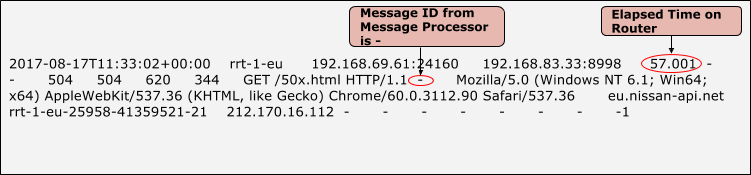
- 在上述範例中,請注意 NGINX 上的
504狀態,訊息 ID 處理器為-,總時長為 57.001 秒這是因為路由器已逾時 超過 57.001 秒,且我們沒有收到訊息處理器的任何回應。 - 在這種情況下,訊息中會顯示
Broken Pipe個例外狀況 處理器記錄 (/opt/apigee/var/log/edge-message-processor/logs/system.log).2017-06-09 00:00:25,886 org:myorg env:test api:myapi-v1 rev:23 messageid:rrt-mp01-18869-23151-1 NIOThread@1 INFO HTTP.SERVICE - ExceptionHandler.handleException() : Exception java.io.IOException: Broken pipe occurred while writing to channel ClientOutputChannel(ClientChannel[A:XX.XX.XX.XX:8998 Remote host:YY.YY.YY.YY:51400]@23751 useCount=1 bytesRead=0 bytesWritten=486 age=330465ms lastIO=0ms ) 2017-06-09 00:00:25,887 org:myorg env:test api:myapi-v1 rev:23 messageid:rrt-mp01-18869-23151-1 NIOThread@1 INFO HTTP.SERVICE - ExceptionHandler.handleException() : Exception trace: java.io.IOException: Broken pipe at com.apigee.nio.channels.ClientOutputChannel.writePending(ClientOutputChannel.java:51) ~[nio-1.0.0.jar:na] at com.apigee.nio.channels.OutputChannel.onWrite(OutputChannel.java:116) ~[nio-1.0.0.jar:na] at com.apigee.nio.channels.OutputChannel.write(OutputChannel.java:81) ~[nio-1.0.0.jar:na] … <snipped>
這個錯誤會顯示,因為路由器逾時後,系統與
訊息處理器。訊息處理器完成處理程序後,就會嘗試寫入
回應路由器由於與路由器的連線已經關閉
Broken Pipe exception 訊息處理器。
這種例外狀況預計會在上述情況中看見。所以
504 Gateway Timeout 錯誤還是導致後端伺服器的回應時間較長
必須解決這個問題
解析度
- 如果是自訂後端伺服器
- 查看後端伺服器回應時間過長的原因,看看是否能解決問題 固定/最佳化,以加快回應速度
- 如果無法修正/最佳化後端伺服器,或是已知
因此,請提高
路由器和訊息處理器。
提案:為下列各元件設定逾時值 順序:
用戶端逾時 >路由器逾時 >訊息逾時 處理器 >API Proxy 發生逾時
- 如為 NodeJS 後端伺服器,則:
- 檢查 NodeJS 程式碼是否向任何其他後端伺服器發出呼叫,以及是否在 回應時間。瞭解為何後端伺服器花費的時間較長, 視情況修正問題。
- 檢查訊息處理器的 CPU 或記憶體用量是否偏高:
- 如有任何訊息處理器的 CPU 使用率過高,就會產生三個
執行緒
使用下列指令每隔 30 秒執行一次傾印:
JAVA_HOME/bin/jstack -l PID > FILENAME
- 如有任何訊息處理器的記憶體用量偏高,
堆積
dump,請使用下列指令:
sudo -u apigee JAVA_HOME/bin/jmap -dump:live,format=b,file=FILENAME PID
- 使用下列指令重新啟動訊息處理器。應該會關閉 CPU
以及記憶體:
/opt/apigee/apigee-service/bin/apigee-service edge-message-processor restart
- 監控 API 呼叫,確認問題是否仍未解決。
- 與 Apigee Edge 支援團隊聯絡,並提供
執行緒傾印、記憶體快照資料及訊息處理器記錄
(
/opt/apigee/var/log/edge-message-processor/logs/system.log)可協助 並找出 CPU/記憶體用量偏高的原因。
- 如有任何訊息處理器的 CPU 使用率過高,就會產生三個
執行緒
使用下列指令每隔 30 秒執行一次傾印:
勾選:如何控制訊息中的 NodeJS 後端伺服器逾時 處理器
|
情境 #3:用戶端應用程式在路由器/訊息處理器/後端伺服器之前逾時 回覆
如果用戶端應用程式在504 Gateway Timeout
回應。發生這種情況的可能原因如下:
- 用戶端應用程式設定的逾時值小於
路由器和訊息處理器:
舉例來說,假設已設定下列逾時值:
用戶端逾時 路由器發生逾時 訊息處理器逾時 50 秒 57 秒 55 秒 在這個案例中,透過 Edge 取得 API 要求回應的總時間長度 小於或等於 50 秒。包括發出 API 要求所需的時間 由 Edge (Router、Message Processor) 處理,要求將要求傳送至後端伺服器 後端處理要求並傳送回應時,Edge 會處理 回應,最後傳回用戶端。
如果路由器未在 50 秒內回應用戶端,用戶端會 逾時,並關閉與路由器的連線。用戶端會收到
504。如此一來,NGINX 就會設定
499狀態碼,指出用戶端已關閉 以獲得最佳效能和最安全的連線
診斷
- 如果用戶端應用程式在收到路由器的回應前逾時,
關閉與路由器的連線。在此情況下,您會看到狀態碼為 499 的
特定 API 要求的 NGINX 存取記錄。
顯示狀態碼 499 的 NGINX 記錄項目範例
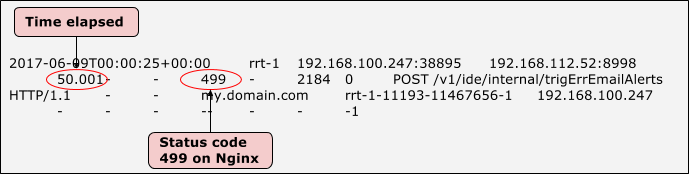
- 在上述範例中,請注意 NGINX 上的
499狀態和經過的總時間: 50.001 秒。這表示用戶端在 50.001 秒之後逾時。 - 在這種情況下,訊息中會顯示
Broken Pipe個例外狀況 處理器記錄 (/opt/apigee/var/log/edge-message-processor/logs/system.log).
2017-06-09 00:00:25,886 org:myorg env:test api:myapi-v1 rev:23 messageid:rrt-1-11193-11467656-1  NIOThread@1 INFO  HTTP.SERVICE - ExceptionHandler.handleException() : Exception java.io.IOException: Broken pipe occurred while writing to channel ClientOutputChannel(ClientChannel[A:XX.XX.XX.XX:8998 Remote host:YY.YY.YY.YY:51400]@23751 useCount=1 bytesRead=0 bytesWritten=486 age=330465ms  lastIO=0ms )
2017-06-09 00:00:25,887  org:myorg env:test api:myapi-v1 rev:23 messageid:rrt-1-11193-11467656-1  NIOThread@1 INFO  HTTP.SERVICE - ExceptionHandler.handleException() : Exception trace:
java.io.IOException: Broken pipe
        at com.apigee.nio.channels.ClientOutputChannel.writePending(ClientOutputChannel.java:51) ~[nio-1.0.0.jar:na]
        at com.apigee.nio.channels.OutputChannel.onWrite(OutputChannel.java:116) ~[nio-1.0.0.jar:na]
        at com.apigee.nio.channels.OutputChannel.write(OutputChannel.java:81) ~[nio-1.0.0.jar:na]
         … <snipped>
- 在路由器逾時後,系統會關閉與訊息處理器的連線。當
訊息處理器完成處理後,會嘗試將回應寫入路由器。
由於連至路由器的連線已經關閉,因此訊息處理器會顯示
Broken Pipe
    exception
。 - 這種例外狀況屬於預期情況。所以
504 Gateway Timeout錯誤表示後端伺服器的回應時間較長, 您必須解決該問題
解析度
- 如果是自訂後端伺服器,請按照下列步驟操作:
- 檢查後端伺服器,找出作業時間超過 57 秒的原因,並看看 並加以修正/最佳化,以更快回應
- 如果無法修正/最佳化後端伺服器,或您知道
因此需要較長的時間,
路由器和訊息處理器
提案:為下列各元件設定逾時值 順序:
用戶端逾時 >路由器逾時 >訊息逾時 處理器 >API Proxy 發生逾時
- 如為 NodeJS 後端:
- 檢查 NodeJS 程式碼是否會呼叫任何其他後端伺服器, 所以會很久才回訪找出後端伺服器耗時較長的原因。
- 檢查訊息處理器的 CPU 或記憶體用量是否偏高:
- 如果訊息處理器的 CPU 使用率過高,就會產生三個
執行緒
使用下列指令每隔 30 秒執行一次傾印:
JAVA_HOME/bin/jstack -l PID > FILENAME
- 如果訊息處理器的記憶體用量過高,
記憶體快照資料
使用以下指令:
sudo -u apigee JAVA_HOME/bin/jmap -dump:live,format=b,file=FILENAME PID
- 使用下列指令重新啟動訊息處理器。這應該可以減少
CPU 與記憶體:
/opt/apigee/apigee-service/bin/apigee-service edge-message-processor restart
- 監控 API 呼叫,確認問題是否仍未解決。
- 與 Apigee Edge 支援團隊聯絡,並提供
執行緒傾印、記憶體快照資料及訊息處理器記錄
(
/opt/apigee/var/log/edge-message-processor/logs/system.log)可協助對方 並找出 CPU/記憶體用量偏高的原因。
- 如果訊息處理器的 CPU 使用率過高,就會產生三個
執行緒
使用下列指令每隔 30 秒執行一次傾印:
將逾時值調高 路由器和訊息處理器
根據下列因素,謹慎選擇要在路由器和訊息處理器上設定的逾時值: 您的需求請勿設定任意數量的逾時值。如需協助,請與 Apigee Edge 支援。
路由器
chown apigee:apigee /opt/apigee/customer/application/router.properties
- 請在下列位置建立
/opt/apigee/customer/application/router.properties檔案: 路由器機器 (如果尚未存在)。 - 在這個檔案中新增下列程式碼:
conf_load_balancing_load.balancing.driver.proxy.read.timeout=TIME_IN_SECONDS
舉例來說,假設您想將逾時值設為 120 秒,請將其設為 如下:
conf_load_balancing_load.balancing.driver.proxy.read.timeout=120
- 確保這個檔案的擁有者為 Apigee:
- 重新啟動路由器:
/opt/apigee/apigee-service/bin/apigee-service edge-router restart
- 如果你有多個路由器,請在所有路由器上重複上述步驟。
訊息處理器
- 在以下位置建立
/opt/apigee/customer/application/message-processor.properties個檔案: 訊息處理器機器 (如果不存在)。 - 在這個檔案中新增下列程式碼:
conf_http_HTTPTransport.io.timeout.millis=TIME_IN_MILLISECONDS
舉例來說,假設您想將逾時值設為 120 秒,請將其設為 如下:
conf_http_HTTPTransport.io.timeout.millis=120000
- 確保這個檔案的擁有者為 Apigee:
chown apigee:apigee /opt/apigee/customer/application/message-processor.properties
- 重新啟動訊息處理器:
/opt/apigee/apigee-service/bin/apigee-service edge-message-processor restart
- 如果您有多部訊息處理器,請針對所有「訊息」重複上述步驟。 處理器:
建議:請按照下列步驟,依下列順序設定不同元件的逾時值:用戶端逾時 >路由器逾時 >訊息處理器逾時 >API Proxy 發生逾時 |
Edge API 要求的處理速度緩慢
如果 Edge 的速度非常慢,且/或處理 API 要求的時間過長,您就會收到
504 Gateway Timeout 個錯誤。
診斷
- 在 Edge UI 中追蹤受影響的 API。
- 請等待錯誤發生,或者如果您有 API 呼叫,請進行一些 API 呼叫
然後重現
504 Gateway Timeout錯誤。 - 請注意,在這種情況下,追蹤記錄中可能會顯示成功的回應。
- 由於訊息處理器未在 指定的逾時期限 (以最短的時限為準)。 但「訊息處理者」會繼續處理該要求,並
- 此外,
HTTPTransport.io.timeout.millis只有在「訊息處理器」與 HTTP/HTTPS 通訊時,「訊息處理器」才會觸發 後端伺服器換句話說,在任何政策生效的情況下, 經由 API Proxy 導入,則需要較長的時間。
- 發生錯誤後,請找出最長的特定要求 經過時間:
- 檢查每個階段的經過時間,並記下時間最長的階段 支出。
- 如果您在「服務」以外的任何政策中發現最長時間 呼叫政策,然後表示 Edge 需要很長的時間才能處理 請求。
- 以下是 UI 追蹤記錄範例,顯示非常長時間的 JavaScript 政策時間:
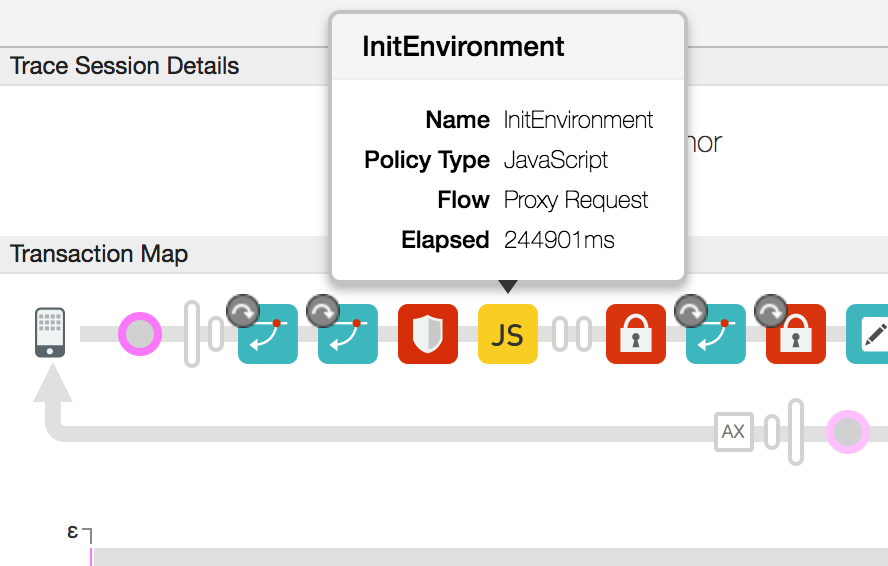
- 在上述範例中,您會發現 JavaScript 政策所需的時間過長 約 245 秒
解析度
- 檢查政策是否需要較長的回應時間,以及是否有任何自訂程式碼 可能需要很長的處理時間如果有的話,看看是否能夠 修正/最佳化已識別的程式碼。
- 如果沒有導致處理時間較長的自訂程式碼,請檢查訊息
處理器的 CPU 或記憶體用量偏高:
- 如有任何訊息處理器的 CPU 使用率過高,就會產生三個
執行緒
使用下列指令每隔 30 秒執行一次傾印:
JAVA_HOME/bin/jstack -l PID > FILENAME
- 如有任何訊息處理器的記憶體用量偏高,
記憶體快照資料
使用以下指令:
sudo -u apigee JAVA_HOME/bin/jmap -dump:live,format=b,file=FILENAME PID
- 使用下列指令重新啟動訊息處理器。這樣應該就會降低 CPU 使用率
以及記憶體
/opt/apigee/apigee-service/bin/apigee-service edge-message-processor restart
- 監控 API 呼叫,確認問題是否仍然存在。
- 與 Apigee Edge 支援團隊聯絡,並提供執行緒
傾印、記憶體快照資料及訊息處理器記錄
(
/opt/apigee/var/log/edge-message-processor/logs/system.log)可協助對方 並找出 CPU/記憶體用量偏高的原因。
- 如有任何訊息處理器的 CPU 使用率過高,就會產生三個
執行緒
使用下列指令每隔 30 秒執行一次傾印:
使用 API Monitoring 診斷問題
API Monitoring 可讓您快速找出問題領域,診斷錯誤、效能和延遲問題及其來源。 例如開發人員應用程式、API Proxy、後端目標或 API 平台
逐步完成範例情境,示範如何使用 API Monitoring 排解 5xx 問題。 比方說,您可以設定快訊,在 504 個狀態碼數量超過特定門檻時收到通知。