

您正在查看 Apigee Edge 文档。
前往 Apigee X 文档。 信息
问题
客户端应用收到 HTTP 400 - 无效请求响应,并显示“SSL 证书错误”消息。在为传入 Apigee Edge 的连接启用双向 TLS 设置的情况下,此错误通常由 Edge 路由器发送。
错误消息
客户端应用会收到以下响应代码:
HTTP/1.1 400 Bad Request
然后是以下 HTML 错误页面:
<html>
  <head>
    <title>400 The SSL certificate error</title>
  </head>
  <body bgcolor="white">
    <center> <h1>400 Bad Request</h1>
    </center>
    <center>The SSL certificate error</center>
    <hr>
    <center>nginx</center>
  </body>
</html>
可能的原因
此问题的可能原因如下:
| 原因 | 说明 | 适用的问题排查说明 |
| 客户端证书已过期 | 客户端发送的证书已过期。 | Edge Private 和 Public Cloud 用户 |
| 客户端发送的证书不正确 | 如果客户端应用发送的证书与 Edge 路由器的信任库中存储的证书不匹配,则会抛出此错误。 | Edge Private 和 Public Cloud 用户 |
| 信任库中缺少客户端根证书 | 如果 Edge 路由器的信任库中缺少客户端的 CA 签名根证书,则会抛出此错误。 | Edge Private 和 Public Cloud 用户 |
| Edge 路由器中未加载客户端证书 | 如果上传到信任库的客户端证书未加载到路由器上,则会抛出此错误。 | Edge Private Cloud 用户 |
原因:客户端证书已过期
对于双向 TLS,当客户端发送的证书已过期时,通常会发生此问题。在双向 TLS 中,客户端和服务器都会交换各自的公共证书以完成握手。客户端验证服务器证书,服务器验证客户端证书。
在 Edge 中,双向 TLS 是在虚拟主机级别实现的,其中服务器证书会添加到密钥库,而客户端证书会添加到信任库。
在 TLS 握手期间,如果发现客户端证书已过期,服务器将发送 400 - 错误请求,并附带消息“SSL 证书错误”。
诊断
登录 Edge 界面,查看发出 API 请求的特定虚拟主机配置(管理 > 虚拟主机),或使用 Get virtual host API 管理 API 获取特定虚拟主机的定义。
双向 TLS 通信的虚拟主机通常如下所示:
<VirtualHost name="myTLSVHost">
    <HostAliases>
        <HostAlias>api.myCompany.com</HostAlias>
    </HostAliases>
    <Port>443</Port>
    <SSLInfo>
        <Enabled>true</Enabled>
        <ClientAuthEnabled>true</ClientAuthEnabled>
        <KeyStore>ref://myKeystoreRef</KeyStore>
        <KeyAlias>myKeyAlias</KeyAlias>
        <TrustStore>ref://myTruststoreRef</TrustStore>
    </SSLInfo>
</VirtualHost>
确定虚拟主机中使用的信任库引用。在上面的示例中,信任库引用名称为 myTruststoreRef。
- 确定 Truststore 引用所指向的 Truststore。
- 在 Edge 界面中,依次前往管理 > 环境 > 引用,然后搜索 Truststore 引用名称。
请注意特定信任库参考的参考列中的名称。 这将是您的信任库名称。
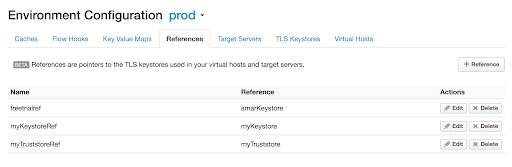
图 1 在上面的示例中,请注意 myTruststoreRef 具有对 myTruststore 的引用。因此,信任库名称为 myTruststore。
- 在 Edge 界面中的管理 > 环境 > TLS 密钥库中,导航到“TLS 密钥库”,然后找到第 3 步中找到的信任库。
选择特定信任库(在上述第 3 步中确定)下的证书,如下所示:
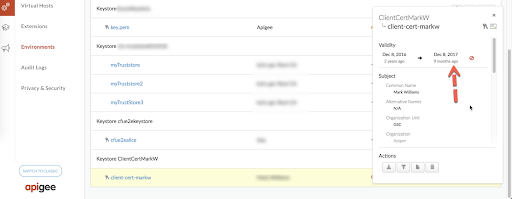
图 2 在上面的示例中,别名为
client-cert-markw的证书显示已过期。- 检查信任库中证书别名的证书是否已过期。
- 如果证书未过期,请前往其他原因的常见诊断步骤。
分辨率
获取新证书并上传该证书:
- 创建新的信任库,例如 myNewTruststore。
- 将新证书上传到新创建的信任库。
按照修改引用中的步骤,修改特定虚拟主机中使用的信任库引用,以指向新的信任库。
在上述示例中,将引用 myTruststoreRef 指向 myNewTruststore。
其他原因的常见诊断步骤
- 如需调查此问题,您需要使用 tcpdump 工具捕获 TCP/IP 数据包。
- 如果您是 Private Cloud 用户,则可以在客户端应用或路由器上捕获 TCP/IP 数据包。
- 如果您是公共云用户,请在客户端应用上捕获 TCP/IP 数据包。
确定要捕获 TCP/IP 数据包的位置后,请使用以下 tcpdump 命令来捕获 TCP/IP 数据包:
tcpdump -i any -s 0 host <IP address> -w <File name>
注意:如果您要在路由器上捕获 TCP/IP 数据包,请在
tcpdump命令中使用客户端应用的公共 IP 地址。如果您要获取客户端应用上的 TCP/IP 数据包,请使用
tcpdump命令中虚拟主机所用主机名的公共 IP 地址。如需详细了解此工具和此命令的其他变体,请参阅 tcpdump。
- 使用 Wireshark 工具或您熟悉的类似工具分析收集的 TCP/IP 数据包。
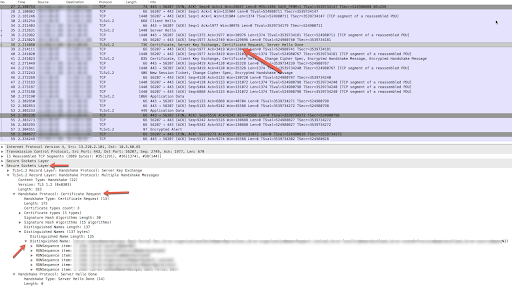
以下是使用 Wireshark 工具对示例 TCP/IP 数据包数据进行的分析:
- tcpdump(下图)中的数据包 #30 显示,客户端应用(来源)向路由器(目的地)发送了 “Client Hello”消息。
- 数据包 #34 显示,路由器确认了来自客户端应用的 Client Hello 消息。
- 路由器在数据包 #35 中发送“服务器 Hello”,然后发送其证书,并在数据包 #38 中请求客户端应用发送其证书。
- 在数据包 #38 中,路由器发送 “证书请求”数据包,检查“Distinguished Names”(专有名称)部分,其中提供了有关客户端证书、其链和路由器(服务器)接受的证书授权机构的详细信息。
客户端应用在数据包 # 41 中发送其证书。检查数据包 # 41 中的证书验证部分,确定客户端应用发送的证书。
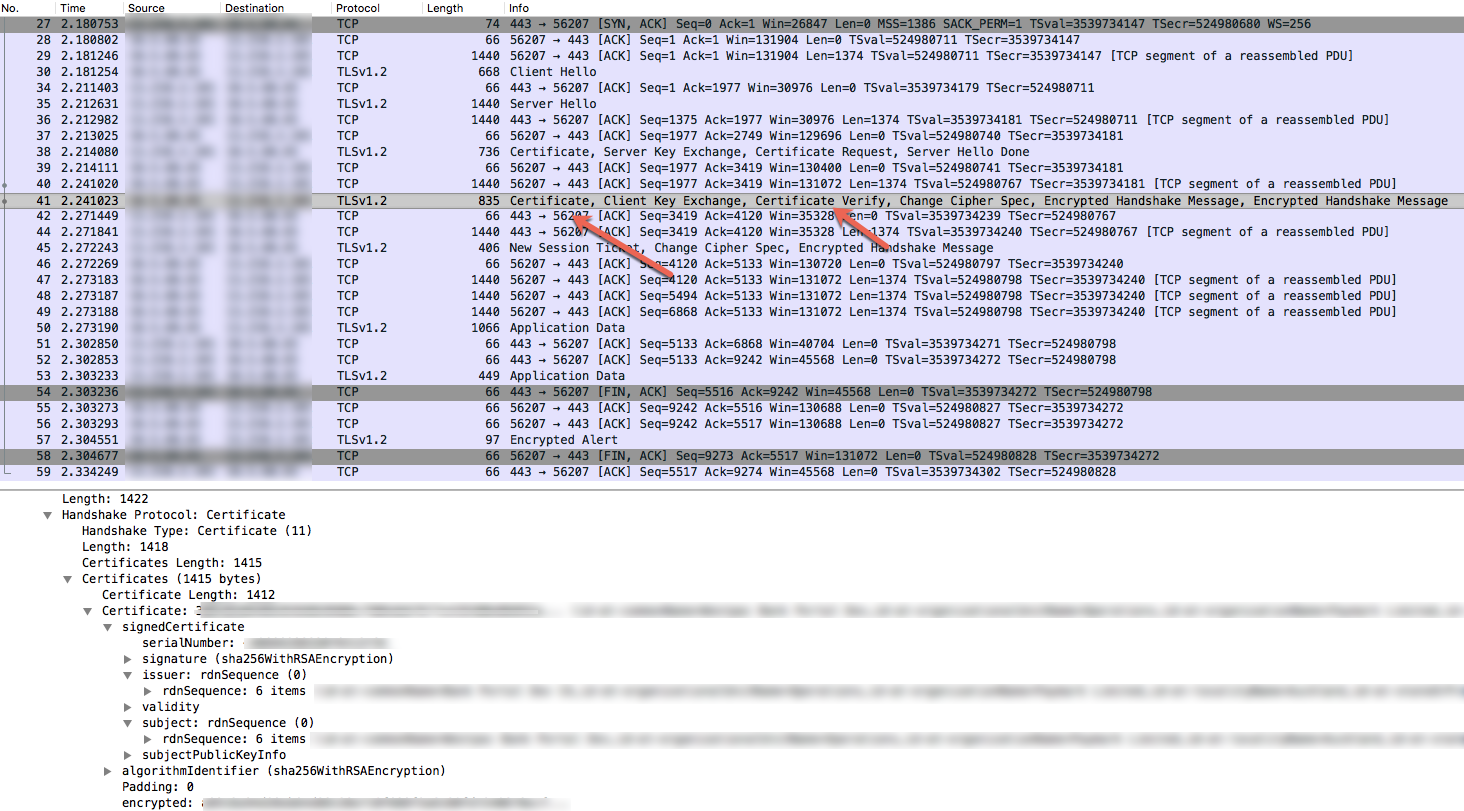
图 4 - 验证客户端应用发送的证书及其链(数据包 #41)的主题和颁发者是否与路由器接受的证书及其链(数据包 #38)相匹配。如果存在不一致的情况,则会导致此错误。因此,路由器(服务器)会向客户端应用发送加密的提醒(数据包 #57),然后发送 FIN、ACK(数据包 58),最终连接会终止。
- 证书及其链不匹配可能是由以下部分中所述的场景造成的。
原因:客户端发送的证书不正确
如果客户端应用发送的证书和/或其链的主题/颁发者与路由器(服务器)的信任库中存储的证书和/或其链不匹配,通常就会发生这种情况。
诊断
登录 Edge 界面,查看发出 API 请求的特定虚拟主机配置(管理 > 虚拟主机),或使用 Get virtual host API 管理 API 获取特定虚拟主机的定义。
双向 TLS 通信的虚拟主机通常如下所示:
<VirtualHost name="myTLSVHost"> <HostAliases> <HostAlias>api.myCompany.com</HostAlias> </HostAliases> <Port>443</Port> <SSLInfo> <Enabled>true</Enabled> <ClientAuthEnabled>true</ClientAuthEnabled> <KeyStore>ref://myKeystoreRef</KeyStore> <KeyAlias>myKeyAlias</KeyAlias> <TrustStore>ref://myCompanyTruststoreRef</TrustStore> </SSLInfo> </VirtualHost>- 确定虚拟主机中使用的信任库引用。
在上述示例中,信任库引用名称为 myCompanyTruststoreRef。
- 确定 Truststore 引用所指向的 Truststore。
- 在 Edge 界面中,依次前往管理 > 环境引用,然后搜索信任库引用名称。
请注意特定信任库参考的参考列中的名称。 这将是您的信任库名称。
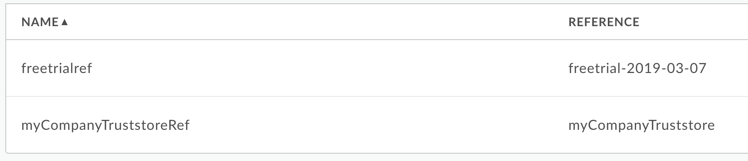
图 5 在上面的示例中,请注意 myCompanyTruststoreRef 具有对 myCompanyTruststore 的引用。因此,信任库名称为 myCompanyTruststore。
- 使用以下 API 获取存储在信任库(在上一步中确定)中的证书:
-
此 API 会列出特定信任库中的所有证书。
-
此 API 会返回特定 Truststore 中特定证书的相关信息。
-
- 检查存储在 myCompanyTruststore 中的每个证书及其链的签发者和正文是否与上述 TCP/IP 数据包(请参阅数据包 #38)中显示的证书及其链的签发者和正文一致。如果存在不一致的情况,则表示上传到信任库的证书未加载到 Edge 路由器中。 请参阅原因:客户端证书未加载到 Edge 路由器中。
- 如果在第 5 步中未发现任何不匹配项,则表明客户端应用未发送正确的证书及其链。
分辨率
确保客户端应用将正确的证书及其链发送到 Edge。
原因:信任库中缺少客户端根证书
如果 Edge 路由器的信任库中缺少客户端的 CA 签名根证书,则会抛出此错误。
诊断
登录 Edge 界面,查看发出 API 请求的特定虚拟主机配置(管理 > 虚拟主机 > virtual_host),或者使用 获取虚拟主机 API 来获取特定虚拟主机的定义。
双向 TLS 通信的虚拟主机通常如下所示:
<VirtualHost name="myTLSVHost"> <HostAliases> <HostAlias>api.myCompany.com</HostAlias> </HostAliases> <Port>443</Port> <SSLInfo> <Enabled>true</Enabled> <ClientAuthEnabled>true</ClientAuthEnabled> <KeyStore>ref://myKeystoreRef</KeyStore> <KeyAlias>myKeyAlias</KeyAlias> <TrustStore>ref://myCompanyTruststoreRef</TrustStore> </SSLInfo> </VirtualHost>- 确定虚拟主机中使用的信任库引用。在前面的示例中,信任库引用名称为 myCompanyTruststoreRef。
- 确定信任库引用所使用的实际信任库。
- 在 Edge 界面中,依次前往管理 > 环境 > 引用,然后搜索信任库引用名称。
特定信任库引用的信任库名称位于引用列中。
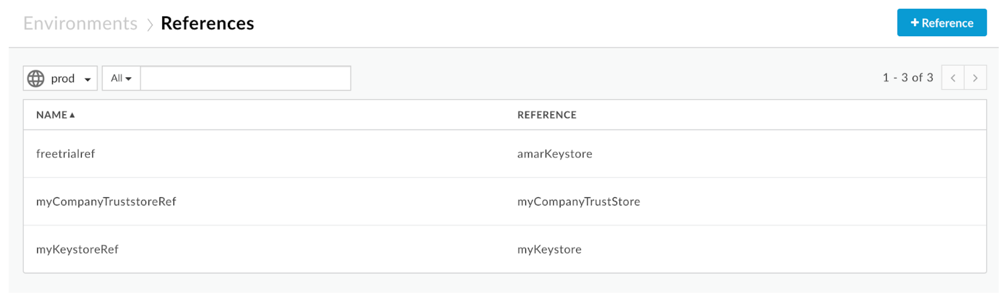
图 6 在此示例中,请注意 myCompanyTruststoreRef 在“参考”列中具有 myCompanyTruststore。因此,信任库名称为 myCompanyTruststore。
- 使用以下 API 获取存储在信任库(在上一步中确定)中的证书:
- 列出密钥库或信任库的证书 API。此 API 会列出信任库中的所有证书。
- 从密钥库或信任库 API 获取证书详细信息。此 API 会返回信任库中特定证书的相关信息。
检查证书是否包含完整链,包括特定客户端发送的根证书(如 TCP/IP 数据包中所示,请参阅图 4)。信任库必须包含根证书以及客户端的叶证书或叶证书和中间证书。如果信任库中缺少客户端的有效根证书,就会导致此错误。
不过,如果信任库中存在客户端的完整证书链(包括根证书),则表示上传到信任库的证书可能未加载到 Edge 路由器中。如果属于这种情况,请参阅原因:客户端证书未加载到 Edge 路由器中。
分辨率
确保 Apigee Edge 路由器的信任存储区中包含正确的客户端证书(包括根证书)。
原因:客户端证书未加载到 Edge 路由器中
- 如果您是 Public Cloud 用户,请与 Apigee Edge 支持团队联系。
- 如果您是 Private Cloud 用户,请按照以下说明在每个路由器上操作:
- 检查特定虚拟主机是否存在文件
/opt/nginx/conf.d/OrgName_envName_vhostName-client.pem。如果该文件不存在,请前往下方的解决方法部分。 - 如果该文件存在,请使用以下
openssl命令获取 Edge 路由器上可用证书的详细信息:openssl -in <OrgName_envName_vhostName-client.pem> -text -noout
- 检查证书的颁发者、主题和失效日期。如果上述任何一项与在 Edge 界面中的信任库或使用管理 API 观察到的内容不一致,则会导致错误。
- 路由器可能未重新加载上传的证书。
- 检查特定虚拟主机是否存在文件
分辨率
重启路由器,确保加载最新的证书,具体步骤如下:
apigee-service edge-router restart
重新运行 API 并检查结果。如果问题仍然存在,请前往收集诊断信息。
收集诊断信息
如果按照上述说明操作后问题仍然存在,请收集以下诊断信息。 与 Apigee Edge 支持团队联系并分享您收集的信息:
- 如果您是公共云用户,请提供以下信息:
- 组织名称
- 环境名称
- API 代理名称
- 虚拟主机名
- 主机别名
- 用于重现错误的完整 curl 命令
- 在客户端应用上捕获的 TCP/IP 数据包
- 如果您是 Private Cloud 用户,请提供以下信息:
- 使用 Get virtual host API 获取的虚拟主机名及其定义
- 主机别名
- 观察到的完整错误消息
- 在客户端应用或路由器上捕获的 TCP/IP 数据包。
- 列出密钥库中的证书 API 的输出,以及使用 Get cert details API 获取的每个证书的详细信息。
- 详细说明您尝试过本 Playbook 中的哪些部分,以及任何其他有助于我们快速解决此问题的见解。