

Você está lendo a documentação do Apigee Edge.
Acesse a documentação da
Apigee X. info
Sintoma
O aplicativo cliente recebe um código de status HTTP 502 com a mensagem
Bad Gateway como resposta para chamadas de API.
O código de status HTTP 502 significa que o cliente não está recebendo uma resposta válida dos servidores de back-end que deveriam atender à solicitação.
Mensagens de erro
O aplicativo cliente recebe o seguinte código de resposta:
HTTP/1.1 502 Bad Gateway
Além disso, você pode receber a seguinte mensagem de erro:
{
   "fault": {
      "faultstring": "Unexpected EOF at target",
      "detail": {
           "errorcode": "messaging.adaptors.http.UnexpectedEOFAtTarget"
       }
    }
}
Causas possíveis
Uma das causas típicas de 502 Bad Gateway Error é o erro Unexpected EOF, que pode ser causado pelos seguintes motivos:
| Causa | Detalhes | Etapas concedidas para |
|---|---|---|
| Servidor de destino configurado incorretamente | O servidor de destino não está configurado corretamente para oferecer suporte a conexões TLS/SSL. | Usuários da nuvem pública e privada do Edge |
| EOFException do servidor de back-end | O servidor de back-end pode enviar EOF abruptamente. | Somente usuários da nuvem privada do Edge |
| Tempo limite de manutenção ativo configurado incorretamente | Mantenha os tempos limite ativos ativados configurados incorretamente na Apigee e no servidor de back-end. | Usuários da nuvem pública e privada do Edge |
Etapas comuns do diagnóstico
Para diagnosticar o erro, use um dos seguintes métodos:
Monitoramento de APIs
Para diagnosticar o erro usando o API Monitoring:
Com o API Monitoring, é possível investigar os erros
502 seguindo as etapas explicadas em
Investigar problemas. Ou seja:
- Acesse o painel Investigar.
- Selecione o código de status no menu suspenso e verifique se o período correto está selecionado quando os erros
502ocorreram. - Clique na caixa na matriz quando você estiver vendo um grande número de erros
502. - No lado direito, clique em Ver registros para os erros
502, que seriam algo parecido com isto: - Origem da falha é
target - O código de falha é
messaging.adaptors.http.UnexpectedEOFAtTarget
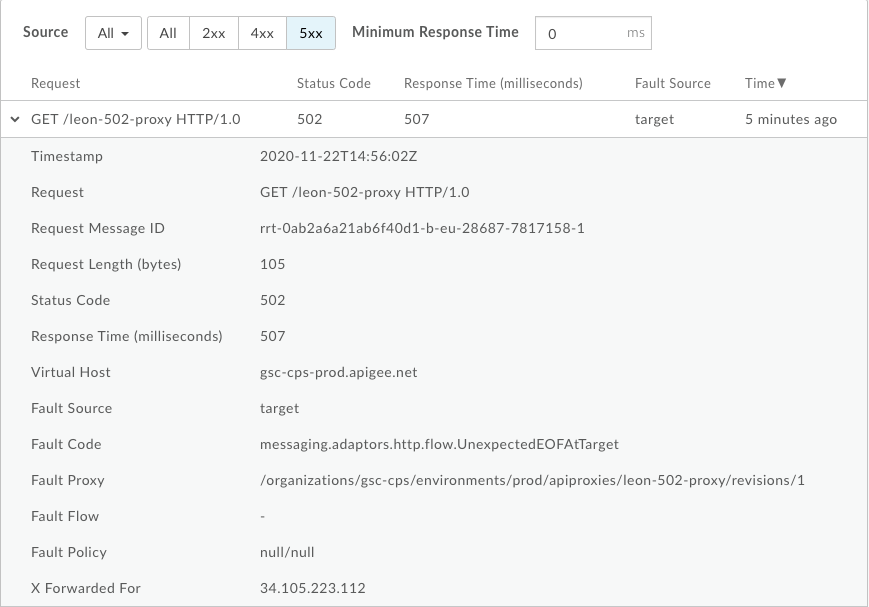
Aqui podemos ver as seguintes informações:
Isso indica que o erro 502 é causado pelo destino devido a um EOF inesperado.
Além disso, anote o Request Message ID do erro 502 para uma investigação mais detalhada.
Ferramenta Trace
Para diagnosticar o erro usando a ferramenta Trace:
- Ative a
sessão de rastreamento e faça a chamada de API para reproduzir o problema
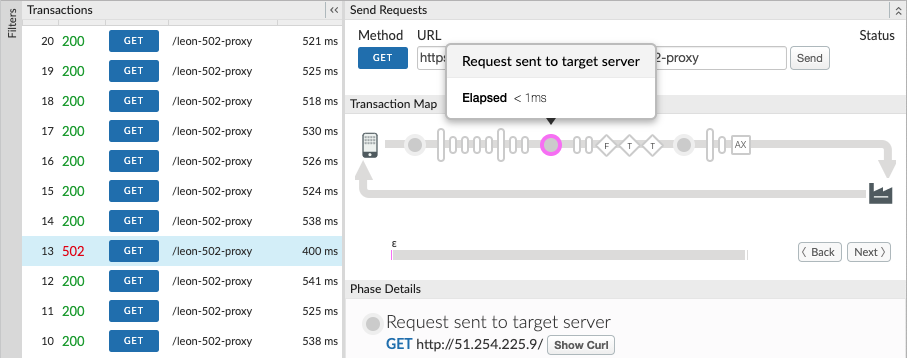
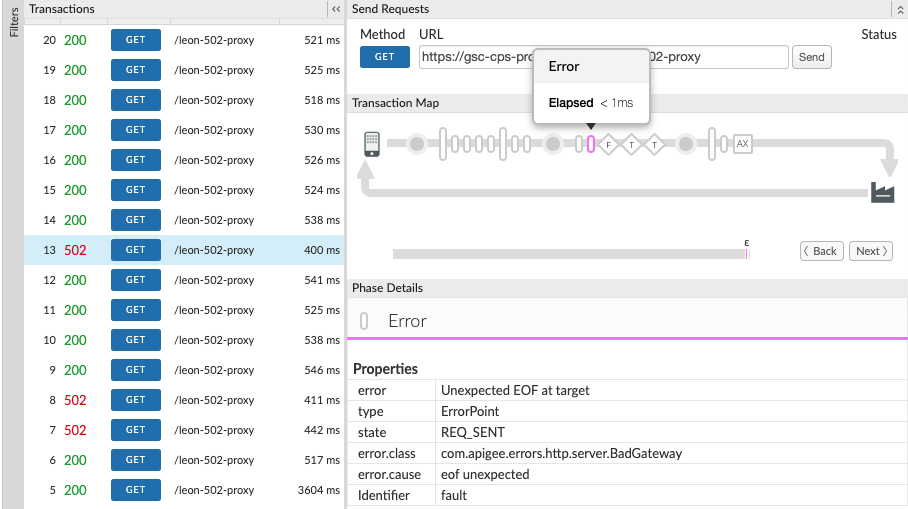
502 Bad Gateway. - Selecione uma das solicitações com falha e examine o rastreamento.
- Navegue pelas várias fases do rastreamento e localize onde ocorreu a falha.
-
Você vai ver a falha depois que a solicitação for enviada ao servidor de destino, conforme mostrado abaixo:
-
Determine o valor de X-Apigee.fault-source e X-Apigee.fault-code na fase AX (Dados de análise gravados) no rastreamento.
Se os valores de X-Apigee.fault-source e X-Apigee.fault-code corresponderem aos valores mostrados na tabela a seguir, você poderá confirmar que o erro
502está vindo do servidor de destino:Cabeçalhos de resposta Valor X-Apigee.fault-source targetX-Apigee.fault-code messaging.adaptors.http.flow.UnexpectedEOFAtTargetAlém disso, anote o
X-Apigee.Message-IDdo erro502para uma investigação mais detalhada.
Registros de acesso do NGINX
Para diagnosticar o erro usando o NGINX:
Você também pode consultar os registros de acesso do NGINX para determinar a causa do código de status 502. Isso é especialmente útil se o problema tiver ocorrido no passado ou se ele for
intermitente e você não conseguir capturar o rastreamento na interface. Siga estas etapas para
determinar essas informações nos registros de acesso do NGINX:
- Verifique os registros de acesso do NGINX.
/opt/apigee/var/log/edge-router/nginx/ORG~ENV.PORT#_access_log - Procure erros
502no proxy de API específico durante um período específico (se o problema aconteceu no passado) ou em solicitações que ainda estão falhando com502. - Se houver erros de
502, verifique se eles são causados pelo destino enviando umUnexpected EOF. Se os valores de X-Apigee.fault-source e X- Apigee.fault-code corresponderem aos valores mostrados na tabela abaixo, o erro502será causado pelo fechamento inesperado da conexão pelo destino:Cabeçalhos de resposta Valor X-Apigee.fault-source targetX-Apigee.fault-code messaging.adaptors.http.flow.UnexpectedEOFAtTargetConfira um exemplo de entrada que mostra o erro
502causado pelo servidor de destino: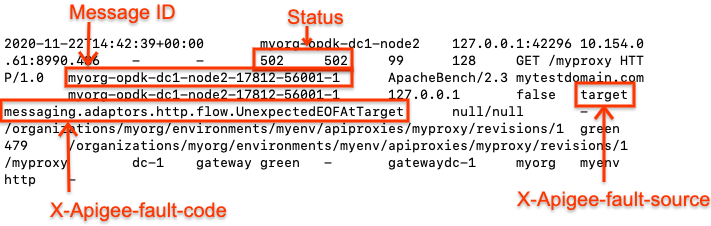
Além disso, anote os IDs das mensagens dos erros 502 para investigar mais tarde.
Causa: servidor de destino configurado incorretamente
O servidor de destino não está configurado corretamente para oferecer suporte a conexões TLS/SSL.
Diagnóstico
- Use o API Monitoring, a ferramenta de rastreamento ou os registros de acesso do NGINX para determinar o ID da mensagem, o código e a origem da falha do erro
502. - Ative o rastreamento na interface da API afetada.
- Se o trace da solicitação de API com falha mostrar o seguinte:
- O erro
502 Bad Gatewayaparece assim que a solicitação de fluxo de destino é iniciada. - O
error.classmostramessaging.adaptors.http.UnexpectedEOF.Então, é muito provável que esse problema seja causado por uma configuração incorreta do servidor de destino.
- O erro
- Receba a definição do servidor de destino usando a chamada de API de gerenciamento do Edge:
- Se você for um usuário da nuvem pública, use esta API:
curl -v https://api.enterprise.apigee.com/v1/organizations/<orgname>/environments/<envname>/targetservers/<targetservername> -u <username>
- Se você for um usuário do Cloud privado, use esta API:
curl -v http://<management-server-host>:<port #>/v1/organizations/<orgname>/environments/<envname>/targetservers/<targetservername> -u <username>
Exemplo de definição de
TargetServercom falha:<TargetServer name="target1"> <Host>mocktarget.apigee.net</Host> <Port>443</Port> <IsEnabled>true</IsEnabled> </TargetServer >
- Se você for um usuário da nuvem pública, use esta API:
-
A definição de
TargetServerilustrada é um exemplo de uma das configurações incorretas típicas, explicada da seguinte maneira:Vamos supor que o servidor de destino
mocktarget.apigee.netesteja configurado para aceitar conexões seguras (HTTPS) na porta443. No entanto, se você analisar a definição do servidor de destino, não haverá outros atributos/flags que indiquem que ele foi criado para conexões seguras. Isso faz com que o Edge trate as solicitações de API enviadas ao servidor de destino específico como solicitações HTTP (não seguras). Assim, o Edge não vai iniciar o processo de handshake SSL com esse servidor de destino.Como o servidor de destino está configurado para aceitar apenas solicitações HTTPS (SSL) em
443, ele vai rejeitar a solicitação do Edge ou fechar a conexão. Como resultado, você recebe um erroUnexpectedEOFAtTargetno processador de mensagens. O processador de mensagens vai enviar502 Bad Gatewaycomo resposta ao cliente.
Resolução
Sempre verifique se o servidor de destino está configurado corretamente de acordo com seus requisitos.
No exemplo ilustrado acima, se você quiser fazer solicitações a um servidor de destino seguro (HTTPS/SSL), inclua os atributos SSLInfo com a flag enabled definida como true. Embora seja permitido adicionar os atributos SSLInfo para um servidor de destino na própria definição do endpoint de destino, é recomendável adicionar os atributos SSLInfo como parte da definição do servidor de destino para evitar confusão.
- Se o serviço de back-end exigir comunicação SSL unidirecional, faça o seguinte:
- É necessário ativar o TLS/SSL na definição
TargetServerincluindo os atributosSSLInfoem que a flagenabledestá definida como "true", conforme mostrado abaixo:<TargetServer name="mocktarget"> <Host>mocktarget.apigee.net</Host> <Port>443</Port> <IsEnabled>true</IsEnabled> <SSLInfo> <Enabled>true</Enabled> </SSLInfo> </TargetServer> - Se você quiser validar o certificado do servidor de destino no Edge, também precisará
incluir o truststore (que contém o certificado do servidor de destino), conforme mostrado abaixo:
<TargetServer  name="mocktarget">
    <Host>mocktarget.apigee.net</Host>
    <Port>443</Port>
    <IsEnabled>true</IsEnabled>
    <SSLInfo>
        <Ciphers/>
        <ClientAuthEnabled>false</ClientAuthEnabled>
        <Enabled>true</Enabled>
        <IgnoreValidationErrors>false</IgnoreValidationErrors>
        <Protocols/>
        <TrustStore>mocktarget-truststore</TrustStore>
    </SSLInfo>
</TargetServer>
- É necessário ativar o TLS/SSL na definição
- Se o serviço de back-end exigir comunicação SSL bidirecional, faça o seguinte:
- É necessário ter atributos
SSLInfocom flagsClientAuthEnabled,Keystore,KeyAliaseTruststoredefinidas corretamente, conforme mostrado abaixo:<TargetServer name="mocktarget"> <IsEnabled>true</IsEnabled> <Host>www.example.com</Host> <Port>443</Port> <SSLInfo> <Ciphers/> <ClientAuthEnabled>true</ClientAuthEnabled> <Enabled>true</Enabled> <IgnoreValidationErrors>false</IgnoreValidationErrors> <KeyAlias>keystore-alias</KeyAlias> <KeyStore>keystore-name</KeyStore> <Protocols/> <TrustStore>truststore-name</TrustStore> </SSLInfo> </TargetServer >
- É necessário ter atributos
Referências
Balanceamento de carga entre servidores de back-end
Causa: EOFException do servidor de back-end
O servidor de back-end pode enviar EOF (fim do arquivo) abruptamente.
Diagnóstico
- Use o API Monitoring, a ferramenta de rastreamento ou os registros de acesso do NGINX para determinar o ID da mensagem, o código e a origem da falha do erro
502. - Verifique os registros do processador de mensagens
(
/opt/apigee/var/log/edge-message-processor/logs/system.log) e pesquise para ver se você temeof unexpectedpara a API específica ou se tem omessageidexclusivo para a solicitação de API. Se tiver, pesquise.Exemplo de stack trace de exceção do registro do processador de mensagens
"message": "org:myorg env:test api:api-v1 rev:10 messageid:rrt-1-14707-63403485-19 NIOThread@0 ERROR HTTP.CLIENT - HTTPClient$Context$3.onException() : SSLClientChannel[C:193.35.250.192:8443 Remote host:0.0.0.0:50100]@459069 useCount=6 bytesRead=0 bytesWritten=755 age=40107ms lastIO=12832ms .onExceptionRead exception: {}
java.io.EOFException: eof unexpected
at com.apigee.nio.channels.PatternInputChannel.doRead(PatternInputChannel.java:45) ~[nio-1.0.0.jar:na]
at com.apigee.nio.channels.InputChannel.read(InputChannel.java:103) ~[nio-1.0.0.jar:na]
at com.apigee.protocol.http.io.MessageReader.onRead(MessageReader.java:79) ~[http-1.0.0.jar:na]
at com.apigee.nio.channels.DefaultNIOSupport$DefaultIOChannelHandler.onIO(NIOSupport.java:51) [nio-1.0.0.jar:na]
at com.apigee.nio.handlers.NIOThread.run(NIOThread.java:123) [nio-1.0.0.jar:na]"
No exemplo acima, é possível ver que o erro
java.io.EOFException: eof
      unexpected
ocorreu enquanto o processador de mensagens tentava ler uma resposta do servidor de back-end. Essa exceção indica o fim do arquivo (EOF) ou que o fim do fluxo foi atingido inesperadamente.Ou seja, o processador de mensagens enviou a solicitação de API ao servidor de back-end e estava aguardando ou lendo a resposta. No entanto, o servidor de back-end encerrou a conexão abruptamente antes que o processador de mensagens recebesse ou pudesse ler a resposta completa.
- Verifique os registros do servidor de back-end para saber se há erros ou informações que possam ter levado o servidor de back-end a encerrar a conexão abruptamente. Se você encontrar erros ou informações, acesse Resolução e corrija o problema adequadamente no servidor de back-end.
- Se você não encontrar erros ou informações no servidor de back-end, colete a saída
tcpdumpnos processadores de mensagens:- Se o host do servidor de back-end tiver um único endereço IP, use o seguinte comando:
tcpdump -i any -s 0 host IP_ADDRESS -w FILE_NAME
- Se o host do servidor de back-end tiver vários endereços IP, use o seguinte comando:
tcpdump -i any -s 0 host HOSTNAME -w FILE_NAME
Normalmente, esse erro ocorre porque o servidor de back-end responde com
[FIN,ACK]assim que o processador de mensagens envia a solicitação ao servidor de back-end.
- Se o host do servidor de back-end tiver um único endereço IP, use o seguinte comando:
-
Confira o exemplo
tcpdumpa seguir.Amostra
tcpdumpcoletada quando502 Bad Gateway Error(UnexpectedEOFAtTarget) ocorreu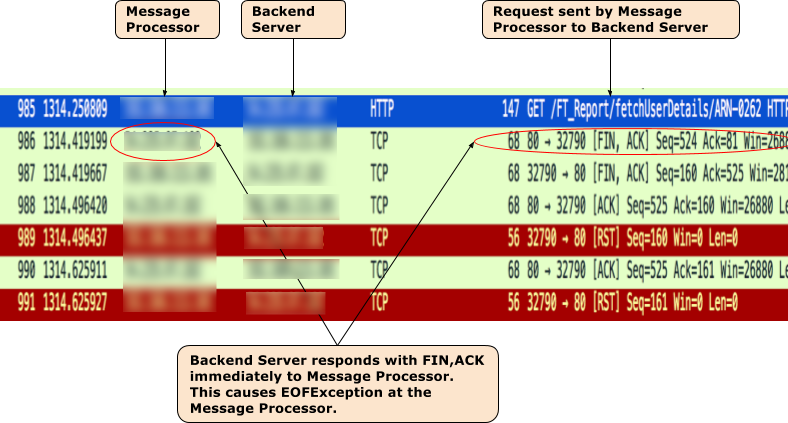
- Na saída do TCPDump, observe a seguinte sequência de eventos:
- No pacote
985, o processador de mensagens envia a solicitação de API ao servidor de back-end. - No pacote
986, o servidor de back-end responde imediatamente com[FIN,ACK]. - No pacote
987, o Processador de mensagens responde com[FIN,ACK]ao servidor de back-end. - Eventualmente, as conexões são fechadas com
[ACK]e[RST]dos dois lados. - Como o servidor de back-end envia
[FIN,ACK], você recebe a exceçãojava.io.EOFException: eof unexpectedno processador de mensagens.
- No pacote
- Isso pode acontecer se houver um problema de rede no servidor de back-end. Peça à equipe de operações de rede para investigar mais esse problema.
Resolução
Corrija o problema no servidor de back-end adequadamente.
Se o problema persistir e você precisar de ajuda para resolver problemas com 502 Bad Gateway Error ou suspeitar que é um problema no Edge, entre em contato com o suporte do Apigee Edge.
Causa: tempo limite de manutenção ativa configurado incorretamente
Antes de diagnosticar se essa é a causa dos erros 502, leia os conceitos a seguir.
Conexões persistentes na Apigee
Por padrão, a Apigee (e de acordo com o padrão HTTP/1.1) usa conexões persistentes
ao se comunicar com o servidor de back-end de destino. As conexões persistentes podem aumentar o desempenho
permitindo que uma conexão TCP e (se aplicável) TLS/SSL já estabelecida seja reutilizada, o que
reduz as sobrecargas de latência. A duração em que uma conexão precisa ser mantida é controlada
por uma propriedade tempo limite de keep-alive (keepalive.timeout.millis).
O servidor de back-end e o processador de mensagens da Apigee usam tempos limite de atividade em tempo real para manter conexões abertas entre si. Quando nenhum dado é recebido durante o tempo limite de manutenção da conexão ativa, o servidor de back-end ou o processador de mensagens podem fechar a conexão com o outro.
Por padrão, os proxies de API implantados em um processador de mensagens na Apigee têm um tempo limite de manutenção de atividade definido como
60s, a menos que seja substituído. Quando nenhum dado for recebido por 60s, a Apigee vai
fechar a conexão com o servidor de back-end. O servidor de back-end também vai manter um tempo limite de keep-alive, e quando ele expirar, o servidor de back-end vai fechar a conexão com o processador de mensagens.
Implicação da configuração incorreta do tempo limite de manutenção da atividade
Se a Apigee ou o servidor de back-end estiverem configurados com tempos limite de manutenção ativos incorretos, isso
resultará em uma condição de disputa que fará com que o servidor de back-end envie um End Of File
(FIN) inesperado em resposta a uma solicitação de um recurso.
Por exemplo, se o tempo limite de atividade for configurado no proxy de API ou no processador de mensagens com um valor maior ou igual ao tempo limite do servidor de back-end upstream, poderá ocorrer a seguinte condição de disputa. Ou seja, se o processador de mensagens não receber dados até muito perto do limite de tempo limite de manutenção da conexão do servidor de back-end, uma solicitação será enviada ao servidor de back-end usando a conexão atual. Isso pode resultar em
502 Bad Gateway devido a um erro de EOF inesperado, conforme explicado abaixo:
- Digamos que o tempo limite de sinal de atividade definido no processador de mensagens e no servidor de back-end seja de 60 segundos, e nenhuma nova solicitação tenha sido feita até 59 segundos após a solicitação anterior ser atendida pelo processador de mensagens específico.
- O processador de mensagens continua e processa a solicitação recebida no 59º segundo usando a conexão atual (já que o tempo limite de keep-alive ainda não expirou) e envia a solicitação ao servidor de back-end.
- No entanto, antes que a solicitação chegue ao servidor de back-end, o limite de tempo limite de manutenção de atividade já foi excedido no servidor de back-end.
- A solicitação de um recurso pelo processador de mensagens está em andamento, mas o servidor de back-end tenta fechar a conexão enviando um pacote
FINao processador de mensagens. - Enquanto o processador de mensagens aguarda o recebimento dos dados, ele recebe o
FINinesperado, e a conexão é encerrada. - Isso resulta em um
Unexpected EOFe, posteriormente, um502é retornado ao cliente pelo processador de mensagens.
Nesse caso, observamos que o erro 502 ocorreu porque o mesmo valor de tempo limite de manutenção ativa de 60 segundos foi configurado no processador de mensagens e no servidor de back-end. Da mesma forma, esse problema também pode ocorrer se um valor maior for configurado para o tempo limite de manutenção da conexão ativa no processador de mensagens do que no servidor de back-end.
Diagnóstico
- Se você for um usuário da nuvem pública:
- Use o API Monitoring ou a ferramenta Trace (conforme explicado em
Etapas comuns de diagnóstico) e verifique se você tem as seguintes
configurações:
- Código da falha:
messaging.adaptors.http.flow.UnexpectedEOFAtTarget - Origem da falha:
target
- Código da falha:
- Acesse Como usar o tcpdump para mais detalhes.
- Use o API Monitoring ou a ferramenta Trace (conforme explicado em
Etapas comuns de diagnóstico) e verifique se você tem as seguintes
configurações:
- Se você for um usuário da nuvem privada:
- Use a ferramenta de rastreamento ou os
registros de acesso do NGINX para determinar o ID da mensagem,
o código e a origem da falha do erro
502. - Procure o ID da mensagem no registro do processador de mensagens
(/opt/apigee/var/log/edge-message-processor/logs/system.log). - Você vai encontrar o
java.io.EOFEXception: eof unexpected, conforme mostrado abaixo:2020-11-22 14:42:39,917 org:myorg env:prod api:myproxy rev:1 messageid:myorg-opdk-dc1-node2-17812-56001-1 NIOThread@1 ERROR HTTP.CLIENT - HTTPClient$Context$3.onException() : ClientChannel[Connected: Remote:51.254.225.9:80 Local:10.154.0.61:35326]@12972 useCount=7 bytesRead=0 bytesWritten=159 age=7872ms lastIO=479ms isOpen=true.onExceptionRead exception: {} java.io.EOFException: eof unexpected at com.apigee.nio.channels.PatternInputChannel.doRead(PatternInputChannel.java:45) at com.apigee.nio.channels.InputChannel.read(InputChannel.java:103) at com.apigee.protocol.http.io.MessageReader.onRead(MessageReader.java:80) at com.apigee.nio.channels.DefaultNIOSupport$DefaultIOChannelHandler.onIO(NIOSupport.java:51) at com.apigee.nio.handlers.NIOThread.run(NIOThread.java:220)
- O erro
java.io.EOFException: eof unexpectedindica que o Processador de mensagens recebeu umEOFenquanto ainda aguardava a leitura de uma resposta do servidor de back-end. - O atributo
useCount=7na mensagem de erro acima indica que o processador de mensagens reutilizou essa conexão cerca de sete vezes, e o atributobytesWritten=159indica que o processador de mensagens enviou o payload da solicitação de159bytes para o servidor de back-end. No entanto, ele recebeu zero bytes de volta quando oEOFinesperado ocorreu. -
Isso mostra que o processador de mensagens reutilizou a mesma conexão várias vezes, e, nessa ocasião, ele enviou dados, mas logo depois recebeu um
EOFantes que qualquer dado fosse recebido. Isso significa que há uma alta probabilidade de que o tempo limite de atividade do servidor de back-end seja menor ou igual ao definido no proxy de API.Você pode investigar mais a fundo com a ajuda de
tcpdump, conforme explicado abaixo.
- Use a ferramenta de rastreamento ou os
registros de acesso do NGINX para determinar o ID da mensagem,
o código e a origem da falha do erro
Como usar o tcpdump
- Capture um
tcpdumpno servidor de back-end com o seguinte comando:tcpdump -i any -s 0 host MP_IP_Address -w File_Name
- Analise o
tcpdumpcapturado:Confira um exemplo de saída do tcpdump:

No exemplo
tcpdumpacima, você pode ver o seguinte:- No pacote
5992,, o servidor de back-end recebeu uma solicitaçãoGET. - No pacote
6064, ele responde com200 OK. - No pacote
6084, o servidor de back-end recebeu outra solicitaçãoGET. - No pacote
6154, ele responde com200 OK. - No pacote
6228, o servidor de back-end recebeu uma terceira solicitaçãoGET. - Desta vez, o servidor de back-end retorna um
FIN, ACKao processador de mensagens (pacote6285), iniciando o encerramento da conexão.
A mesma conexão foi reutilizada duas vezes neste exemplo, mas na terceira solicitação, o servidor de back-end inicia um encerramento da conexão enquanto o processador de mensagens aguarda os dados do servidor de back-end. Isso sugere que o tempo limite de atividade do servidor de back-end provavelmente é menor ou igual ao valor definido no proxy de API. Para validar isso, consulte Comparar o tempo limite de keep-alive no Apigee e no servidor de back-end.
- No pacote
Comparar o tempo limite de manutenção ativa na Apigee e no servidor de back-end
- Por padrão, a Apigee usa um valor de 60 segundos para a propriedade de tempo limite de manutenção da conexão.
-
No entanto, é possível que você tenha substituído o valor padrão no proxy de API. Para verificar isso, confira a definição específica de
TargetEndpointno proxy de API com falha que está gerando erros502.Exemplo de configuração do TargetEndpoint:
<TargetEndpoint name="default">
  <HTTPTargetConnection>
    <URL>https://mocktarget.apigee.net/json</URL>
    <Properties>
      <Property name="keepalive.timeout.millis">30000</Property>
    </Properties>
  </HTTPTargetConnection>
</TargetEndpoint>
No exemplo acima, a propriedade de tempo limite de keep-alive é substituída por um valor de 30 segundos (
30000milissegundos). - Em seguida, verifique a propriedade de tempo limite de manutenção ativa configurada no servidor de back-end. Suponha que o servidor de back-end esteja configurado com um valor de
25 seconds. - Se você determinar que o valor da propriedade de tempo limite de manutenção ativa na Apigee é maior do que o valor da propriedade de tempo limite de manutenção ativa no servidor de back-end, como no exemplo acima, essa é a causa dos erros
502.
Resolução
Verifique se a propriedade de tempo limite de sinal de atividade é sempre menor na Apigee (no proxy de API e no componente Processador de mensagens) em comparação com o servidor de back-end.
- Determine o valor definido para o tempo limite de manutenção da conexão ativa no servidor de back-end.
- Configure um valor adequado para a propriedade de tempo limite de sinal de atividade no proxy de API ou processador de mensagens, de modo que a propriedade de tempo limite de sinal de atividade seja menor que o valor definido no servidor de back-end, usando as etapas descritas em Configurar o tempo limite de sinal de atividade nos processadores de mensagens.
Se o problema persistir, acesse Precisa de informações de diagnóstico.
Prática recomendada
É altamente recomendável que os componentes downstream sempre tenham um limite de tempo limite de manutenção ativo menor do que o configurado nos servidores upstream para evitar esse tipo de condição de disputa e erros 502. Cada salto downstream precisa ser menor que cada salto upstream. No Apigee
Edge, é recomendável usar as seguintes diretrizes:
- O tempo limite de manutenção da conexão do cliente precisa ser menor que o do roteador de borda.
- O tempo limite de manutenção da atividade do roteador do Edge precisa ser menor que o do processador de mensagens.
- O tempo limite de manutenção da atividade do processador de mensagens precisa ser menor que o do servidor de destino.
- Se houver outros saltos antes ou depois da Apigee, a mesma regra será aplicada. Sempre deixe a responsabilidade de fechar a conexão com o upstream para o cliente downstream.
É necessário coletar informações de diagnóstico
Se o problema persistir mesmo depois de seguir as instruções acima, reúna as seguintes informações de diagnóstico e entre em contato com o Suporte do Apigee Edge.
Se você for um usuário da nuvem pública, forneça as seguintes informações:
- Nome da organização
- Nome do ambiente
- Nome do proxy de API
- Comando
curlcompleto para reproduzir o erro502 - Arquivo de rastreamento que contém as solicitações com erro
502 Bad Gateway - Unexpected EOF - Se os erros
502não estiverem ocorrendo no momento, informe o período com as informações de fuso horário em que eles502ocorreram no passado.
Se você for um usuário da nuvem privada, forneça as seguintes informações:
- Mensagem de erro completa observada para as solicitações com falha
- Organização, nome do ambiente e nome do proxy de API para os quais você está observando erros de
502 - Pacote de proxy de API
- Arquivo de rastreamento que contém as solicitações com erro
502 Bad Gateway - Unexpected EOF - Registros de acesso do NGINX
/opt/apigee/var/log/edge-router/nginx/ORG~ENV.PORT#_access_log - Registros do processador de mensagens
/opt/apigee/var/log/edge-message-processor/logs/system.log - O período com as informações de fuso horário em que os erros de
502ocorreram Tcpdumpscoletadas nos processadores de mensagens ou no servidor de back-end, ou ambos quando o erro ocorreu