

Vous consultez la documentation Apigee Edge.
Accédez à la
documentation**Apigee X**. info
Problème constaté
L'application cliente reçoit un code d'état HTTP 502 Bad Gateway avec le code d'erreur
protocol.http.DuplicateHeader en réponse aux appels d'API.
Message d'erreur
L'application cliente reçoit le code de réponse suivant :
HTTP/1.1 502 Bad Gateway
Vous pouvez également observer un message d'erreur semblable à celui présenté ci-dessous :
{
   "fault":{
      "faultstring":"Duplicate Header \"Expires\"",
      "detail":{
         "errorcode":"protocol.http.DuplicateHeader"
      }
   }
}
Causes possibles :
Cette erreur se produit si un en-tête HTTP spécifique non autorisé à contenir des doublons dans Apigee Edge apparaît plusieurs fois avec des valeurs identiques ou différentes dans la réponse HTTP envoyée par le serveur backend à Apigee Edge.
Conformément à la
section 3.2.2 : Field Order (en anglais) de la RFC 7230, un émetteur NE DOIT PAS générer plusieurs champs d'en-tête avec le même nom de champ dans un message, sauf si la valeur de champ entière de ce champ d'en-tête est définie comme une liste de valeurs séparées par une virgule, c'est-à-dire #(values), ou si le champ d'en-tête est une
exception bien connue. Si Apigee Edge constate qu'un même en-tête spécifique, qui n'est pas autorisé à
contenir des doublons, est envoyé plusieurs fois dans la réponse HTTP envoyée par le
serveur cible/backend,
il répond avec 502 Bad Gateway et le code d'erreur
protocol.http.DuplicateHeader
Voici les causes possibles de cette erreur :
| Cause | Description | Instructions de dépannage applicables |
|---|---|---|
| En-tête en double dans la réponse | La réponse du serveur backend contient des en-têtes en double. | Utilisateurs d'Edge Cloud public et privé |
Étapes de diagnostic courantes
Utilisez l'un des outils/techniques suivants pour diagnostiquer cette erreur :
Surveillance des API
Pour diagnostiquer l'erreur à l'aide de la surveillance des API :
- Connectez-vous à l'interface utilisateur Apigee Edge en tant qu'utilisateur disposant d'un rôle approprié.
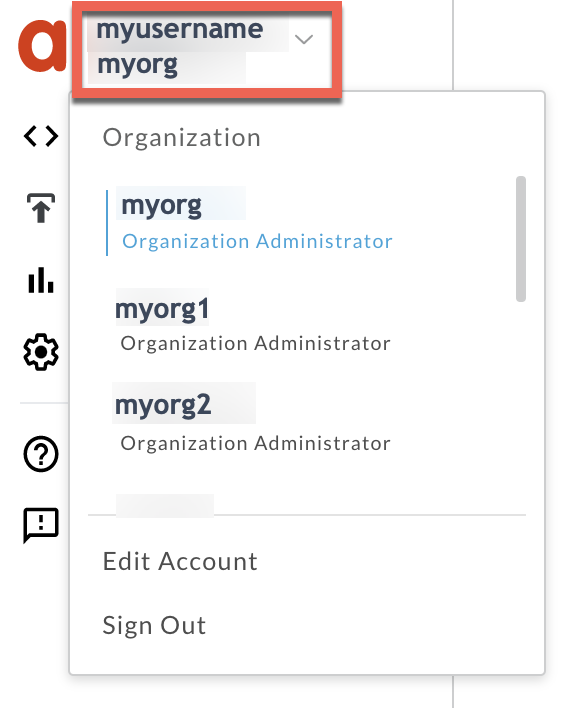
Basculez vers l'organisation dans laquelle vous souhaitez examiner le problème.
- Accédez à la page Analyze > API Monitoring > Investigate (Analyser > Surveillance des API > Examiner).
- Sélectionnez la période spécifique au cours de laquelle vous avez observé les erreurs.
- Assurez-vous que le filtre Proxy est défini sur All (Tous).
- Tracez le code d'erreur par rapport au temps.
Sélectionnez une cellule contenant le code d'erreur
protocol.http.DuplicateHeader, comme illustré ci-dessous :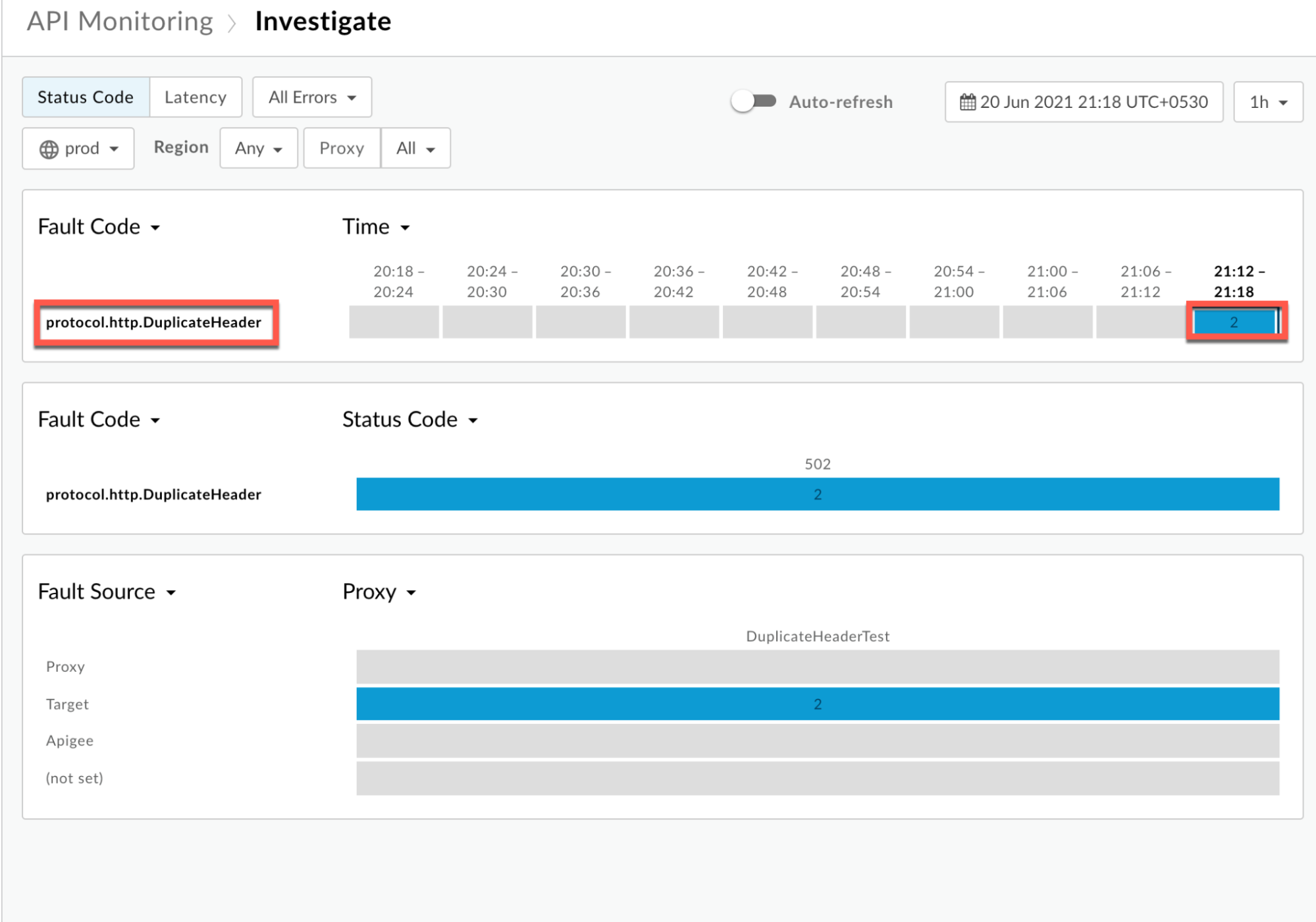
Les informations sur le code d'erreur
protocol.http.DuplicateHeaders'affichent comme suit :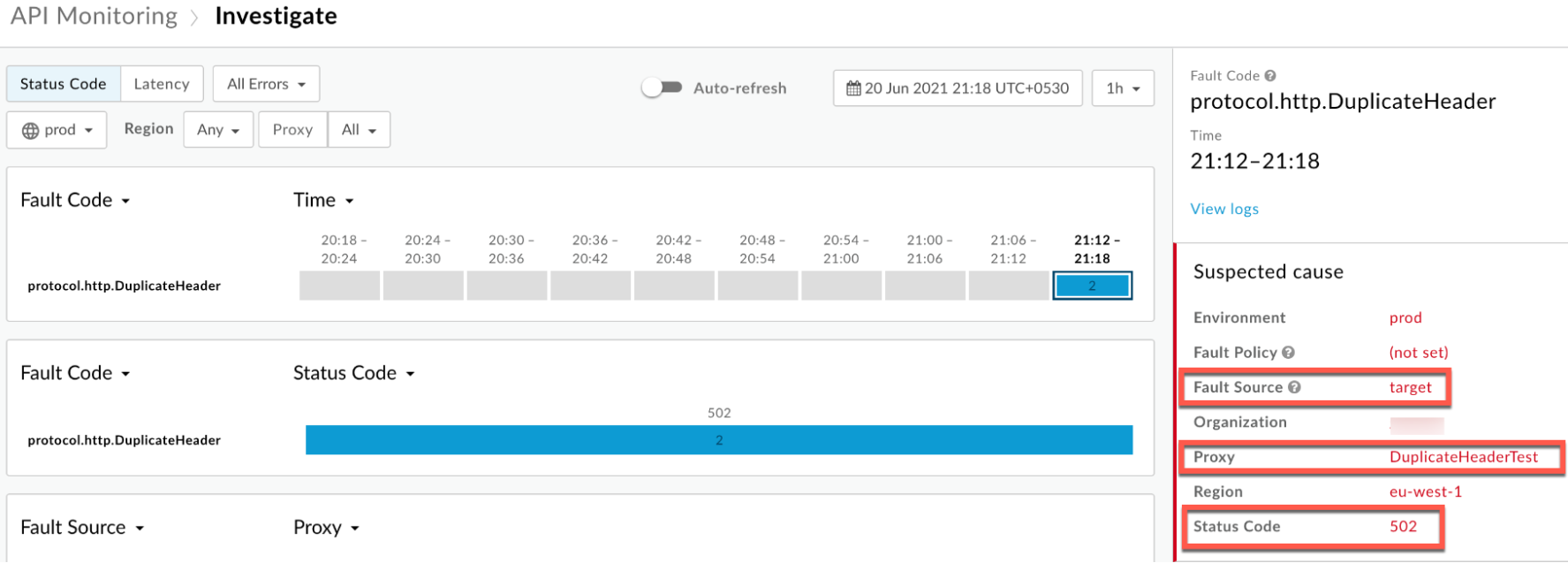
- Assurez-vous que le code d'état est
502, comme illustré dans l'exemple ci-dessus. - Cliquez sur View logs (Afficher les journaux) et développez la ligne de la requête ayant échoué.
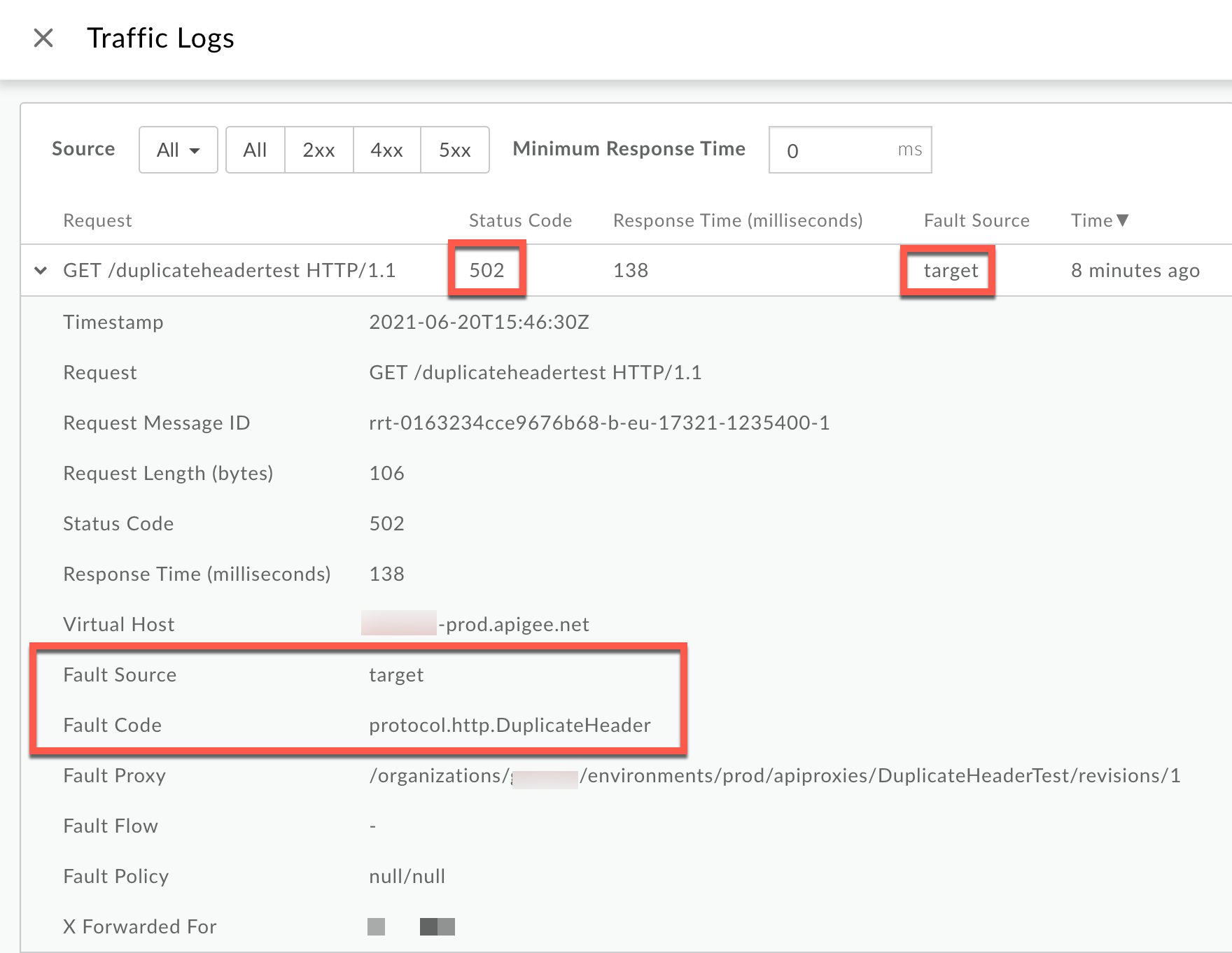
Dans la fenêtre "Logs" (Journaux), notez les détails suivants :
- Code d'état :
502 - Source de l'erreur :
target - Code d'erreur :
protocol.http.DuplicateHeader.
- Code d'état :
- La source de l'erreur est
target, ce qui indique que la réponse du serveur backend contenait des en-têtes en double.
Outil Trace
Pour diagnostiquer l'erreur à l'aide de l'outil Trace :
- Activez la session de trace et
- attendez que l'erreur
502 Bad Gatewayse produise ou - si vous pouvez reproduire le problème, effectuez l'appel d'API et reproduisez l'
502 Bad Gatewayerreur
- attendez que l'erreur
Assurez-vous que l'option Show all Flow Infos (Afficher toutes les informations sur le flux) est activée :
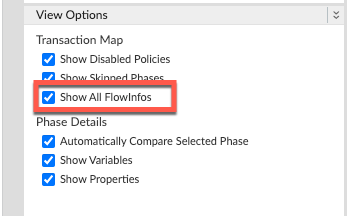
- Sélectionnez l'une des requêtes ayant échoué et examinez la trace.
- Parcourez les différentes phases de la trace et identifiez l'endroit où l'échec s'est produit.
L'erreur se trouve généralement dans un flux après la phase Request sent to target server (Requête envoyée au serveur cible), comme illustré ci-dessous :
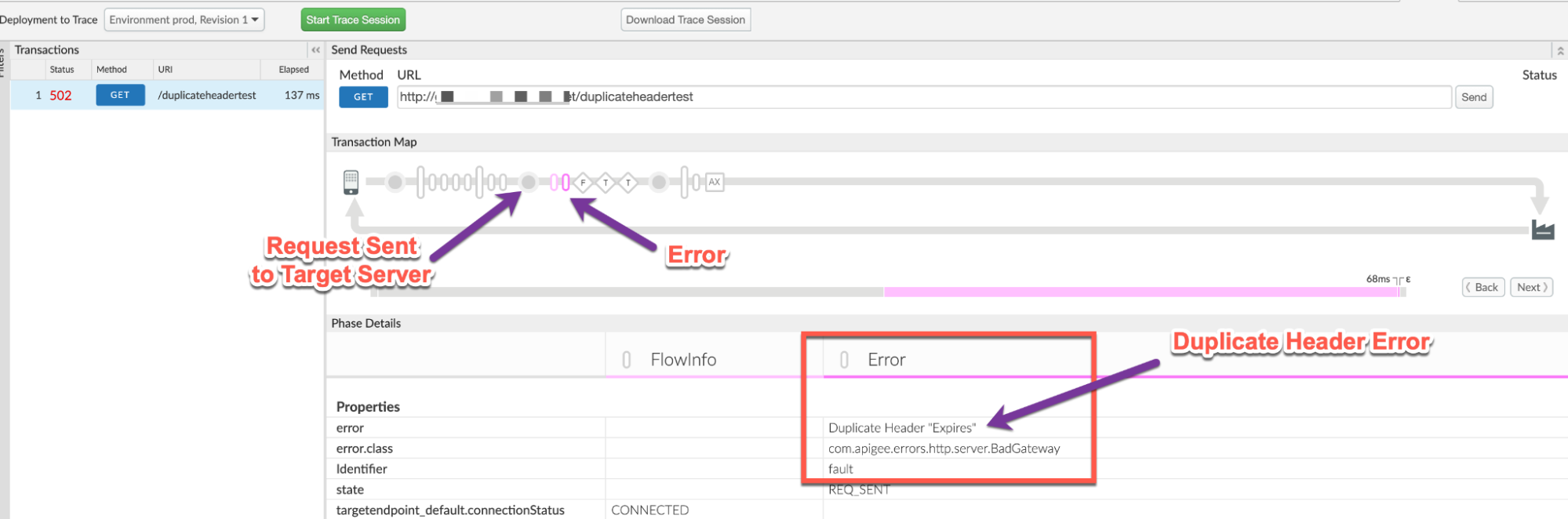
Notez la valeur de l'erreur dans la trace.
L'exemple de trace ci-dessus indique l'erreur
Duplicate Header "Expires". Étant donné que l'erreur est générée par Apigee après l'envoi de la requête au serveur backend, cela indique que le serveur backend a envoyé l'en-têteExpiresplusieurs fois.- Accédez à la phase AX (Analytics Data Recorded, Données d'analyse enregistrées) de la trace, puis cliquez dessus.
Faites défiler la page jusqu'à la section Phase Details - Response Headers (Détails de la phase – En-têtes de réponse) et déterminez les valeurs de X-Apigee-fault-code et X-Apigee-fault-source , comme illustré ci-dessous :
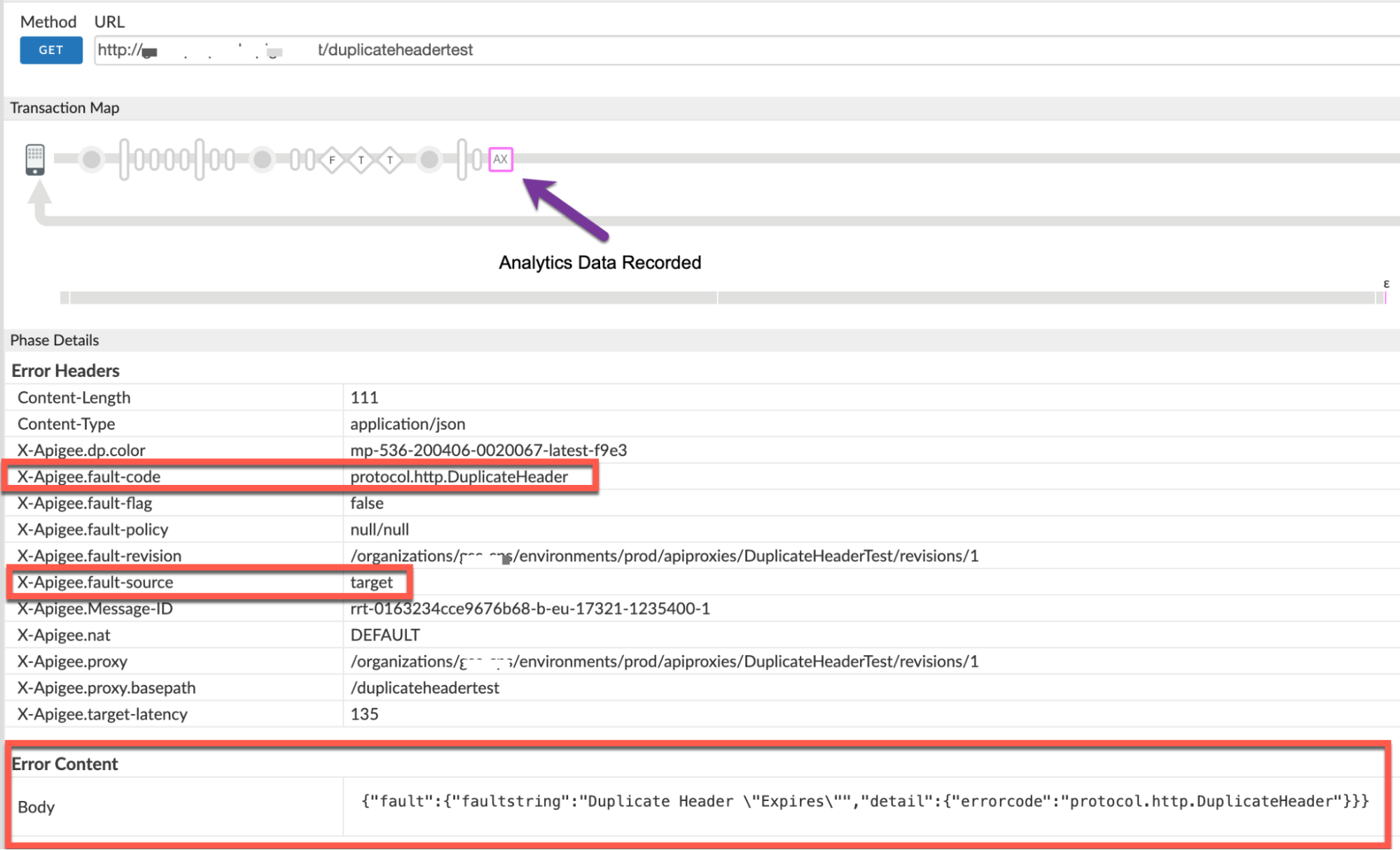
- Les valeurs de X-Apigee-fault-code et X-Apigee-fault-source sont
protocol.http.DuplicateHeaderettarget, ce qui indique que cette erreur est due au fait que le serveur backend a transmis des en-têtes en double pour l'en-tête de réponseExpires.En-têtes de réponse Valeur X-Apigee-fault-code protocol.http.DuplicateHeaderX-Apigee-fault-source target Vérifiez si vous utilisez le chaînage de proxy ; c'est-à-dire si le serveur cible ou le point de terminaison cible appelle un autre proxy dans Apigee.
Pour le déterminer, revenez à la phase Request sent to target (Requête envoyée au serveur cible). Cliquez sur Show Curl (Afficher Curl).
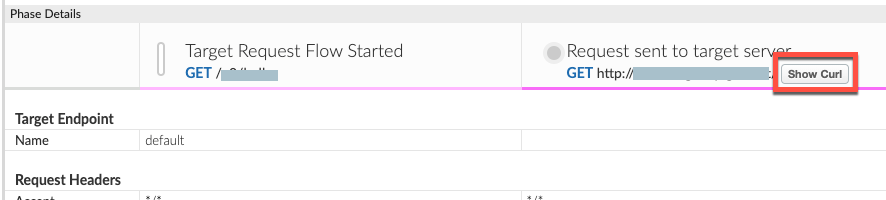
La fenêtre Curl for Request Sent to Target Server (Curl pour la requête envoyée au serveur cible) s'ouvre. Vous pouvez y déterminer l'alias d'hôte du serveur cible.
- Si l'alias d'hôte du serveur cible pointe vers un alias d'hôte virtuel, il s'agit d'un chaînage de proxy. Dans ce cas, vous devez répéter toutes les étapes ci-dessus pour le proxy chaîné jusqu'à ce que
vous déterminiez la cause réelle de l'erreur
502 Bad Gateway. - Si l'alias d'hôte du serveur cible pointe vers votre serveur backend, cela indique que votre serveur backend envoie les en-têtes en double dans la réponse à Apigee.
NGINX
Pour diagnostiquer l'erreur à l'aide des journaux d'accès NGINX :
- Si vous êtes un utilisateur de Private Cloud, vous pouvez utiliser les journaux d'accès NGINX pour
déterminer les informations clés sur les erreurs HTTP
502. Vérifiez les journaux d'accès NGINX :
/opt/apigee/var/log/edge-router/nginx/ORG~ENV.PORT#_access_logOù : ORG, ENV et PORT# sont remplacés par des valeurs réelles.
- Recherchez s'il existe des erreurs
502pendant une durée spécifique (si le problème s'est produit dans le passé) ou si des requêtes échouent toujours avec502. Si vous trouvez des erreurs
502avec le X-Apigee-fault-code correspondant à la valeurprotocol.http.DuplicateHeader, alors déterminez la valeur de X-Apigee-fault-source.Exemple d'erreur 502 dans le journal d'accès NGINX :
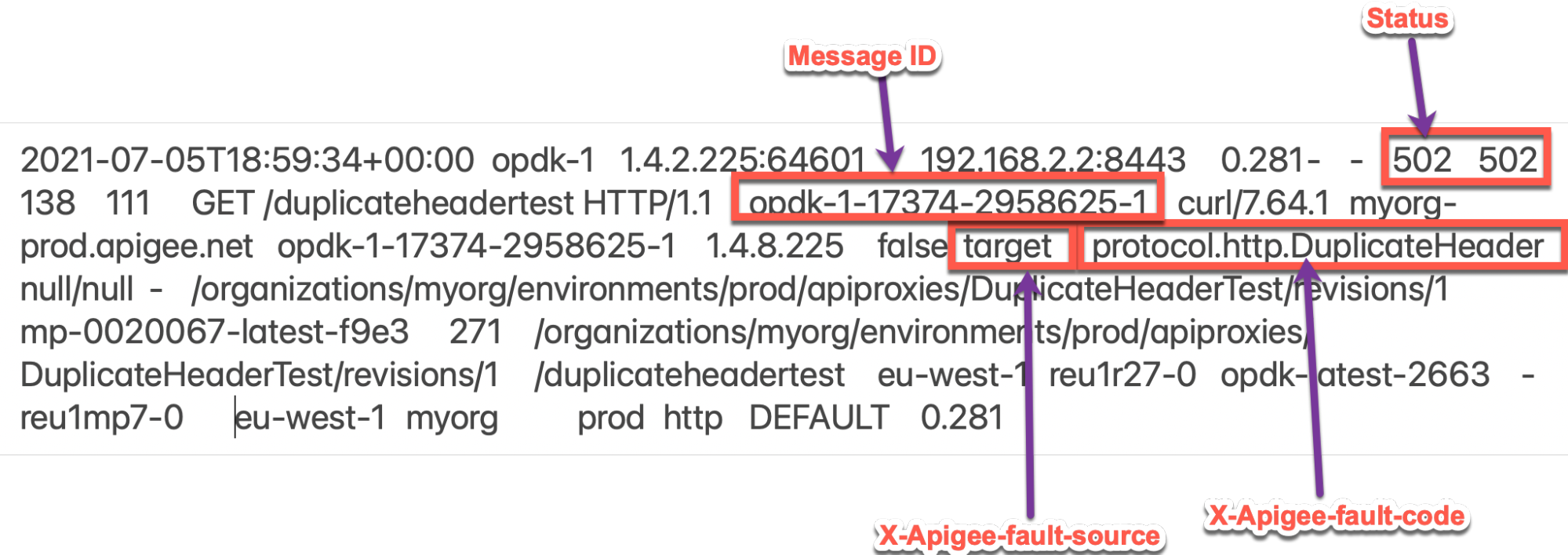
L'entrée d'exemple ci-dessus du journal d'accès NGINX comporte les valeurs suivantes pour X- Apigee-fault-code et X-Apigee-fault-source:
En-têtes de réponse Valeur X-Apigee-fault-code protocol.http.DuplicateHeaderX-Apigee-fault-source target
Cause : en-tête en double dans la réponse
Diagnostic
- Déterminez le code d'erreur et la source de l'erreur pour l'erreur observée à l'aide de la surveillance des API ou des journaux d'accès NGINX, comme expliqué dans la section Étapes de diagnostic courantes.
- Si la source de l'erreur a la valeur
target, cela indique que la réponse envoyée par le serveur cible contient des en-têtes en double. Vous pouvez déterminer l'en-tête réel envoyé plusieurs fois dans la réponse à l'aide de l'une des méthodes suivantes :
Message d'erreur
Utiliser le message d'erreur :
Si vous avez accès au message d'erreur complet reçu d'Apigee Edge, reportez-vous à
faultstring. Lefaultstringcontient le nom de l'en-tête qui a été envoyé plusieurs fois.Exemple de message d'erreur :
"faultstring":"Duplicate Header \"Expires\""
- Dans le message d'erreur ci-dessus, vous pouvez voir que l'en-tête
Expiresest envoyé plusieurs fois, comme indiqué dans lefaultstring.
Requête réelle
Utiliser la requête réelle :
- Si vous n'avez pas accès à la requête réelle adressée au serveur cible, obtenez
la commande
curlcorrespondante à l'étape 10.a et à l'étape 10.b de la section Utiliser l'outil Trace. Si vous avez accès à la requête réelle adressée à l'application du serveur cible, procédez comme suit :
Effectuez un appel au serveur cible.
Exemple de requête pour le serveur cible utilisé dans cet exemple :
curl -X GET "https://BACKEND_SERVER_HOST/response-headers?Expires=Mon%2C%2021%20June%202021%2007%3A28%3A00%20GMT&Expires=Mon%2C%2021%20June%202021%2007%3A28%3A00%20GMT" -v
Vérifiez la liste des en-têtes affichés dans la réponse.
Exemple de réponse du serveur cible utilisé dans cet exemple :
* ...Trimmed...
> GET /response-headers?Expires=Mon%2C%2021%20June%202021%2007%3A28%3A00%20GMT&Expires=Mon%2C%2021%20June%202021%2007%3A28%3A00%20GMT HTTP/2
> Host: BACKEND_SERVER_HOST
> User-Agent: curl/7.64.1
> Accept: */*
>
* Connection state changed (MAX_CONCURRENT_STREAMS == 128)!
< HTTP/2 200
< date: Fri, 02 Jul 2021 05:29:07 GMT
< content-type: application/json
< content-length: 166
< server: gunicorn/19.9.0
< Expires: Mon, 21 June 2021 07:28:00 GMT
< Expires: Mon, 21 June 2021 07:28:00 GMT
< access-control-allow-origin: *
< access-control-allow-credentials: true
<
----<Response BODY>------
* Connection #0 to host httpbin.org left intact
* Closing connection 0
Dans l'exemple de requête ci-dessus, l'en-tête
Expiresest envoyé plus de fois. Par conséquent, cette requête échoue avec l'502 Bad Gatewayerreur et le code d'erreurprotocol.http.DuplicateHeader.Si l'en-tête dont le nom apparaît dans le
faultstringapparaît plusieurs fois dans la réponse du serveur backend, c'est la cause de cette erreur. Dans le cas ci-dessus, l'en-têteExpiresest envoyé plusieurs fois.
Solution
Corriger la duplication
Option 1 [option recommandée] : corrigez le serveur backend pour qu'il n'inclue pas d'en-têtes en double
- Analysez la raison pour laquelle le serveur backend spécifique envoie l'en-tête en double
Expireset vérifiez si les proxys d'API peuvent l'accepter. Dans la plupart des cas, cela ne sera pas souhaitable conformément à la spécification HTTP RFC7230. - Si ce n'est pas souhaitable, modifiez l'application de votre serveur cible pour qu'elle n'envoie pas d'en-têtes en double.
Dans l'exemple ci-dessus, nous constatons que l'en-tête
Expiresest envoyé deux fois avec la même valeur, ce qui n'est pas souhaitable. Vous pouvez résoudre le problème en vous assurant que le serveur cible ne transmet l'en-têteExpiresqu'une seule fois. - Si cela est souhaitable et que vous souhaitez autoriser les en-têtes en double, passez à l'option 2 : Utiliser la propriété CwC.
CwC
Option 2 : Utiliser la propriété CwC
Apigee provides a CwC property
HTTPHeader.<HeaderName> qui permet aux applications clientes et aux serveurs
cibles d'envoyer des en-têtes en double aux proxys d'API dans Apigee Edge.
| Propriété CwC | Valeurs |
|---|---|
HTTPHeader.<HeaderName> |
allowDuplicates,multivalued |
Par exemple, la propriété suivante peut être définie sur les processeurs de messages pour autoriser les doublons
et les valeurs multiples pour l'en-tête Expires.
HTTPHeader.Expires=allowDuplicates, multiValued
- Si vous êtes un utilisateur de cloud privé, vous pouvez configurer la propriété pour empêcher Apigee
Edge de générer une erreur
502 Bad Gateway, même si la requête contient des en-têtes en double, à l'aide du guide d'utilisation Configurer les processeurs de messages pour utiliser des en-têtes en double. - Si vous êtes un utilisateur du cloud public, contactez l'assistance Apigee Edge pour configurer cette propriété pour votre organisation.
Spécification
Apigee répond avec l'erreur 502 Bad Gateway, car il s'attend à ce que le
serveur backend se comporte conformément aux spécifications RFC suivantes :
| Spécification |
|---|
| RFC 7230, section 3.2.2: Field Order (en anglais) |
| RFC 7230, section 3.2: Header Fields (en anglais) |
Si vous avez encore besoin d'aide de la part de l'assistance Apigee, consultez la section Vous devez collecter des informations de diagnostic.
Vous devez collecter des informations de diagnostic
Rassemblez les informations de diagnostic suivantes, puis contactez l'assistance Apigee Edge.
Si vous êtes un utilisateur du cloud public, fournissez les informations suivantes :
- Nom de l'organisation
- Nom de l'environnement
- Nom du proxy d'API
- Commande
curlcomplète utilisée pour reproduire l'erreur502 - Fichier de trace pour les requêtes API
Si vous êtes un utilisateur de Private Cloud, fournissez les informations suivantes :
- Message d'erreur complet observé pour les requêtes ayant échoué
- Nom de l'environnement
- Bundle de proxy d'API
- Fichier de trace pour les requêtes API
Journaux d'accès NGINX :
/opt/apigee/var/log/edge-router/nginx/ORG~ENV.PORT#_access_logOù : ORG, ENV et PORT# sont remplacés par des valeurs réelles.
- Journaux système du processeur de messages
/opt/apigee/var/log/edge-message-processor/logs/system.log