

Anda sedang melihat dokumentasi Apigee Edge.
Buka
Dokumentasi Apigee X. info
Gejala
Aplikasi klien menerima kode status HTTP 504 dengan pesan
Gateway Timeout sebagai respons untuk panggilan API.
Kode status HTTP - 504 Gateway Timeout error menunjukkan bahwa klien
tidak menerima respons tepat waktu dari Edge Gateway atau server backend selama eksekusi
API
Pesan error
Aplikasi klien mendapatkan kode respons berikut:
HTTP/1.1 504 Gateway Timeout
Dalam beberapa kasus, pesan error berikut juga mungkin muncul:
{
   "fault": {
      "faultstring": "Gateway Timeout",
      "detail": {
           "errorcode": "messaging.adaptors.http.flow.GatewayTimeout"
       }
    }
}
Apa yang menyebabkan waktu tunggu gateway habis?
Jalur umum untuk permintaan API melalui platform Edge adalah Klien -> {i>Router<i} -> Pemroses Pesan -> Server Backend seperti yang ditunjukkan pada gambar di bawah:
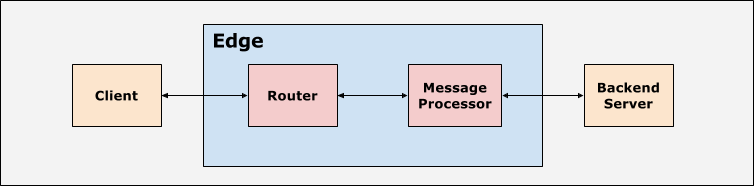
Aplikasi klien, router, dan Prosesor Pesan dalam platform Edge diatur dengan
nilai waktu tunggu yang sesuai. Platform Edge mengharapkan respons dikirim dalam periode tertentu
untuk setiap permintaan API berdasarkan nilai waktu tunggu. Jika Anda tidak mendapatkan
respons dalam
periode waktu yang ditentukan, maka 504 Gateway Timeout Error akan ditampilkan.
Tabel berikut memberikan detail selengkapnya tentang kapan waktu tunggu habis di Edge:
| Kemunculan waktu tunggu | Detail |
|---|---|
| Waktu tunggu terjadi pada Pemroses Pesan |
|
| Waktu tunggu terjadi di Router |
|
| Waktu tunggu terjadi di aplikasi klien |
|
Kemungkinan penyebab
Di Edge, penyebab umum error 504 Gateway Timeout adalah:
| Penyebab | Detail | Langkah-langkah yang diberikan untuk |
|---|---|---|
| Server backend lambat | Server backend yang memproses permintaan API terlalu lambat karena beban yang tinggi atau performa yang buruk. | Pengguna Cloud Publik dan Pribadi |
| Pemrosesan permintaan API lambat oleh Edge | Edge memerlukan waktu lama untuk memproses permintaan API karena beban yang tinggi atau buruk tingkat tinggi. |
Lambat server backend
Jika server backend sangat lambat atau membutuhkan waktu lama untuk memproses permintaan API, maka
Anda akan mendapatkan error 504 Gateway Timeout. Seperti yang dijelaskan di bagian atas, waktu tunggu dapat
terjadi dalam salah satu skenario berikut:
- Waktu Pemroses Pesan habis sebelum server backend merespons.
- Waktu router habis sebelum Pemroses Pesan/server backend merespons.
- Waktu aplikasi klien habis sebelum Router/Pemroses Pesan/server backend merespons.
Bagian berikut menjelaskan cara mendiagnosis dan menyelesaikan masalah berdasarkan yang signifikan.
Skenario #1 Waktu Pemroses Pesan habis sebelum server backend merespons
Diagnosis
Anda dapat menggunakan prosedur berikut untuk mendiagnosis apakah terjadi error 504 Gateway Timeout
karena server backend yang lambat.
Prosedur #1 Menggunakan Rekaman Aktivitas
Jika masalah masih aktif (504 error masih terjadi), ikuti petunjuk di bawah
langkah:
- Lacak API yang terpengaruh di UI Edge. Baik menunggu hingga kesalahan terjadi atau jika Anda memiliki
Panggilan API, lalu lakukan beberapa panggilan API dan rekonstruksi error
504 Gateway Timeout. - Setelah kesalahan terjadi, periksa permintaan khusus yang menampilkan kode respons sebagai
504. - Periksa waktu yang berlalu pada setiap fase dan catat fase yang memiliki waktu paling banyak pengeluaran Google Cloud Anda.
- Jika Anda mengamati error dengan waktu berlalu terlama, tepat setelah salah satu
berikut ini, maka hal itu menunjukkan bahwa server {i>backend<i} lambat atau membutuhkan waktu lama untuk
memproses permintaan:
- Permintaan dikirim ke server target
- Kebijakan ServiceInfo
Berikut ini contoh Trace yang menunjukkan bahwa server backend bahkan tidak merespons
setelah 55 detik yang mengakibatkan error 504 Gateway Timeout:
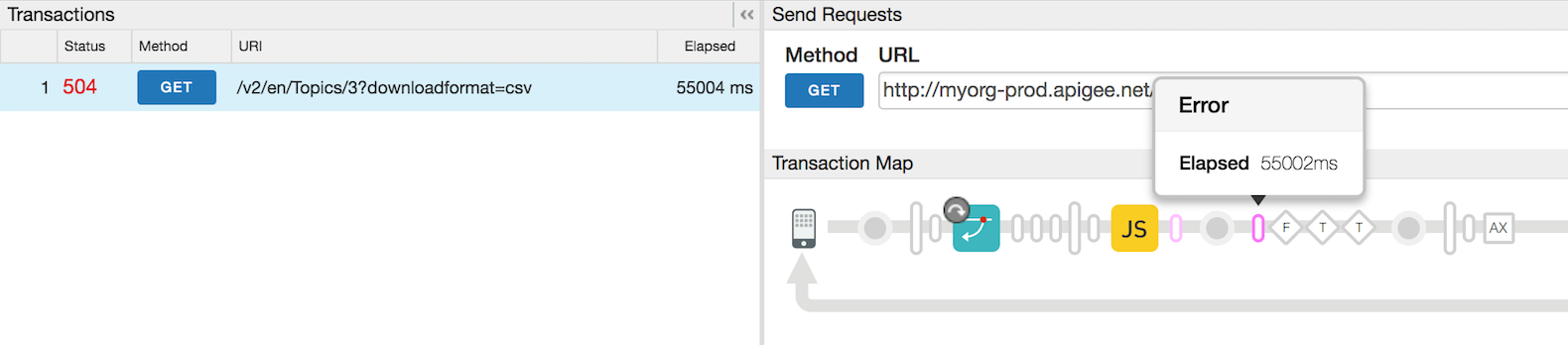
Pada rekaman aktivitas di atas, waktu tunggu Pemroses Pesan habis setelah 55.002 milidetik seperti yang dilakukan server backend tidak merespons.
Prosedur #2 Menggunakan log Pemroses Pesan
- Memeriksa log Pemroses Pesan
(
/opt/apigee/var/log/edge-message-processor/logs/system.log) -
Jika Anda menemukan error
Gateway TimeoutdanonTimeoutReaduntuk permintaan proxy API tertentu pada waktu tertentu, maka ini menunjukkan bahwa waktu Pemroses Pesan telah habis.Contoh log Pemroses Pesan yang menunjukkan Error Waktu Tunggu Gateway
2015-09-29 20:16:54,340 org:myorg env:staging api:profiles rev:13 NIOThread@1 ERROR ADAPTORS.HTTP.FLOW - AbstractResponseListener.onException() : AbstractResponseListener.onError(HTTPResponse@4d898cf1, Gateway Timeout) 2015-09-29 20:16:57,361 org:myorg env:staging api:profileNewsletters rev:8 NIOThread@0 ERROR HTTP.CLIENT - HTTPClient$Context$3.onTimeout() : SSLClientChannel[C:XX.XX.XX.XX:443 Remote host:192.168.38.54:38302]@120171 useCount=2 bytesRead=0 bytesWritten=824 age=55458ms lastIO=55000ms .onTimeoutRead
Pada log Pemroses Pesan di atas, Anda melihat bahwa server backend dilambangkan dengan IP XX.XX.XX.XX tidak merespons bahkan setelah 55 detik (lastIO=55.000 md). Akibatnya, waktu Pemroses Pesan habis dan mengirim error
504 Gateway Timeout.Periksa ini: Bagaimana waktu tunggu dikontrol di Pemroses Pesan?
- Cara waktu tunggu dikontrol di Pemroses Pesan. Pemroses Pesan biasanya
ditetapkan dengan nilai waktu tunggu default 55 detik) melalui properti
HTTPTransport.io.timeout.millis. Nilai waktu tunggu ini adalah berlaku untuk semua Proxy API yang termasuk dalam organisasi yang dilayani oleh Pemroses Pesan.- Jika server backend tidak merespons dalam
waktu 55 detik, maka pesan
Waktu proses habis dan mengirim error
504 Gateway Timeoutke klien.
- Jika server backend tidak merespons dalam
waktu 55 detik, maka pesan
Waktu proses habis dan mengirim error
- Nilai waktu tunggu yang ditentukan dalam Pemroses Pesan dapat berupa
diganti oleh properti
io.timeout.millisyang ditetapkan dalam Proxy API. Nilai waktu tunggu ini berlaku untuk API tertentu Proxy yang menentukan properti yang disebutkan di atas. Misalnya, jikaio.timeout.millisdisetel ke 10 detik dalam Proxy API, lalu nilai waktu tunggu 10 detik akan digunakan untuk Proxy API khusus ini.- Jika server backend tidak merespons
dalam waktu 10 detik untuk
Proxy API, lalu waktu Pemroses Pesan habis dan mengirimkan
504 Gateway Timeout{i>error<i} kepada klien.
- Jika server backend tidak merespons
dalam waktu 10 detik untuk
Proxy API, lalu waktu Pemroses Pesan habis dan mengirimkan
- Cara waktu tunggu dikontrol di Pemroses Pesan. Pemroses Pesan biasanya
ditetapkan dengan nilai waktu tunggu default 55 detik) melalui properti
Resolusi
- Periksa mengapa server backend membutuhkan lebih dari 55 detik dan lihat apakah itu dapat diperbaiki/dioptimalkan untuk merespons lebih cepat.
- Jika tidak memungkinkan untuk memperbaiki/mengoptimalkan server backend atau diketahui bahwa backend server membutuhkan waktu lebih lama dari waktu tunggu yang dikonfigurasi, maka Tingkatkan nilai waktu tunggu di Router dan Pemroses Pesan ke nilai yang sesuai.
Skenario #2 - Waktu router habis sebelum Pemroses Pesan/server backend merespons
Anda mungkin mendapatkan error 504 Gateway Timeout jika waktu router habis sebelum Pesan
Pemroses/server backend merespons. Hal ini dapat terjadi dalam salah satu situasi berikut:
- Nilai waktu tunggu yang disetel di Router lebih singkat daripada nilai waktu tunggu yang disetel di Message
Pemroses. Misalnya, batas waktu tunggu di {i>Router<i}
adalah 50 detik, sedangkan
Prosesor adalah 55 detik.
Waktu Tunggu di Router Waktu Tunggu pada Pemroses Pesan 50 detik 55 detik - Nilai waktu tunggu pada Pemroses Pesan diganti dengan nilai waktu tunggu yang lebih tinggi menggunakan
properti
io.timeout.millisyang ditetapkan dalam konfigurasi endpoint target Proxy API:Misalnya, jika nilai waktu tunggu berikut disetel:
Waktu Tunggu di Router Waktu Tunggu pada Pemroses Pesan Waktu tunggu dalam Proxy API 57 detik 55 detik 120 detik Namun,
io.timeout.millisdisetel ke 120 detik di Proxy API:<HTTPTargetConnection> <Properties> <Property name="io.timeout.millis">120000</Property> </Properties> <URL>http://www.apigee.com</URL> </HTTPTargetConnection>Kemudian, Pemroses Pesan tidak akan kehabisan waktu setelah 55 detik meskipun waktu tunggunya habis (55 detik) kurang dari nilai waktu tunggu pada router (57 detik). Hal ini karena nilai waktu tunggu 55 detik pada Pemroses Pesan diganti dengan nilai 120 detik yang ditetapkan dalam Proxy API. Jadi, nilai waktu tunggu Pemroses Pesan untuk Proxy API khusus ini berdurasi 120 detik.
Karena {i>Router<i} memiliki nilai waktu tunggu yang lebih rendah (57 detik) dibandingkan dengan 120 detik yang diatur dalam Proxy API, waktu tunggu router akan habis jika server backend tidak merespons setelah 57 detik.
Diagnosis
- Memeriksa log akses NGINX
(
/opt/apigee/var/log/edge-router/nginx/ORG~ENV.PORT#_access_log) -
Jika waktu tunggu router habis sebelum Pemroses Pesan, Anda akan melihat status
504di log akses NGINX untuk permintaan API tertentu danmessage iddari Pemroses Pesan akan ditetapkan sebagai-. Hal ini karena {i>Router<i} tidak mendapatkan respons apa pun dari Pemroses Pesan dalam periode waktu tunggu yang disetel pada router.Contoh Entri Log NGINX yang menampilkan 504 karena waktu habis Router
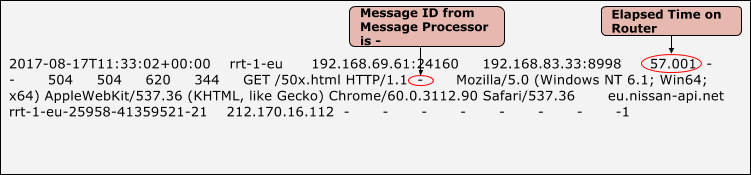
- Pada contoh di atas, perhatikan status
504di NGINX, ID pesan dari bagian Prosesor-dan total waktu yang berlalu adalah 57,001 detik. Penyebabnya adalah waktu router habis setelah 57.001 detik dan kami tidak mendapatkan tanggapan apa pun dari {i>Message Processor<i}. - Dalam hal ini, Anda akan melihat pengecualian
Broken Pipedi Pesan Log pemroses (/opt/apigee/var/log/edge-message-processor/logs/system.log).2017-06-09 00:00:25,886 org:myorg env:test api:myapi-v1 rev:23 messageid:rrt-mp01-18869-23151-1 NIOThread@1 INFO HTTP.SERVICE - ExceptionHandler.handleException() : Exception java.io.IOException: Broken pipe occurred while writing to channel ClientOutputChannel(ClientChannel[A:XX.XX.XX.XX:8998 Remote host:YY.YY.YY.YY:51400]@23751 useCount=1 bytesRead=0 bytesWritten=486 age=330465ms lastIO=0ms ) 2017-06-09 00:00:25,887 org:myorg env:test api:myapi-v1 rev:23 messageid:rrt-mp01-18869-23151-1 NIOThread@1 INFO HTTP.SERVICE - ExceptionHandler.handleException() : Exception trace: java.io.IOException: Broken pipe at com.apigee.nio.channels.ClientOutputChannel.writePending(ClientOutputChannel.java:51) ~[nio-1.0.0.jar:na] at com.apigee.nio.channels.OutputChannel.onWrite(OutputChannel.java:116) ~[nio-1.0.0.jar:na] at com.apigee.nio.channels.OutputChannel.write(OutputChannel.java:81) ~[nio-1.0.0.jar:na] … <snipped>
Pesan ini ditampilkan karena setelah waktu {i>router<i} habis, koneksi akan ditutup dengan
Pemroses Pesan. Ketika Pemroses Pesan menyelesaikan pemrosesannya, ia mencoba untuk menulis
respons terhadap {i>router<i}. Karena koneksi ke {i>router<i} sudah ditutup, Anda mendapatkan
Broken Pipe exception pada Pemroses Pesan.
Pengecualian ini diharapkan terlihat dalam situasi yang dijelaskan di atas. Jadi,
penyebab error 504 Gateway Timeout masih berarti server backend membutuhkan waktu lebih lama untuk merespons
dan Anda perlu
mengatasi masalah itu.
Resolusi
- Jika ini adalah server backend khusus, maka
- Periksa mengapa server backend membutuhkan waktu lama untuk merespons dan lihat apakah itu dapat diperbaiki/dioptimalkan untuk merespons lebih cepat.
- Jika tidak mungkin untuk memperbaiki/mengoptimalkan server backend atau itu adalah fakta yang diketahui bahwa
server backend memerlukan waktu lama, lalu Tingkatkan nilai waktu tunggu
Router dan Pemroses Pesan.
Ide: Setel nilai waktu tunggu pada berbagai komponen di bawah ini berikut:
Waktu Tunggu Klien > Waktu Tunggu di Router > Waktu tunggu pada Pesan Prosesor > Waktu tunggu dalam Proxy API
- Jika ini adalah server backend NodeJS, maka:
- Periksa apakah kode NodeJS melakukan panggilan ke server backend lain waktu yang lama untuk memberikan respons. Periksa mengapa server {i>backend<i} membutuhkan waktu lebih lama dan memperbaiki masalah sebagaimana mestinya.
- Periksa apakah Pemroses Pesan mengalami penggunaan CPU atau Memori yang tinggi:
- Jika ada Pemroses Pesan yang mengalami penggunaan CPU
yang tinggi, buat tiga
rangkaian pesan
dumps setiap 30 detik menggunakan perintah berikut:
JAVA_HOME/bin/jstack -l PID > FILENAME
- Jika ada Pemroses Pesan yang mengalami penggunaan memori tinggi, buat sebuah
heap
dump menggunakan perintah berikut:
sudo -u apigee JAVA_HOME/bin/jmap -dump:live,format=b,file=FILENAME PID
- Mulai ulang Pemroses Pesan menggunakan perintah di bawah ini. Ini akan menurunkan CPU
dan memori:
/opt/apigee/apigee-service/bin/apigee-service edge-message-processor restart
- Pantau panggilan API untuk mengonfirmasi apakah masalah masih ada.
- Hubungi Dukungan Apigee Edge dan berikan
thread dump, heap dump, dan log Pemroses Pesan
(
/opt/apigee/var/log/edge-message-processor/logs/system.log)untuk membantu menyelidiki penyebab tingginya penggunaan CPU/memori.
- Jika ada Pemroses Pesan yang mengalami penggunaan CPU
yang tinggi, buat tiga
rangkaian pesan
dumps setiap 30 detik menggunakan perintah berikut:
Periksa Ini: Cara waktu tunggu dikontrol untuk server backend NodeJS di Message Pemroses
|
Skenario #3 - Waktu aplikasi klien habis sebelum Router/Pemroses Pesan/server backend merespons
Anda mungkin mendapatkan error 504 Gateway Timeout jika waktu aplikasi klien habis sebelum
server backend merespons. Situasi ini dapat terjadi jika:
- Nilai waktu tunggu yang disetel pada aplikasi klien lebih rendah dari nilai waktu tunggu yang disetel di
{i>router<i} dan Pemroses Pesan:
Misalnya, jika nilai waktu tunggu berikut disetel:
Waktu Tunggu pada Klien Waktu Tunggu di Router Waktu Tunggu pada Pemroses Pesan 50 detik 57 detik 55 detik Dalam hal ini, total waktu yang tersedia untuk mendapatkan respons atas permintaan API melalui Edge adalah <= 50 detik. Ini mencakup waktu yang dibutuhkan untuk membuat permintaan API, permintaan yang diproses oleh Edge (Router, Message Processor), permintaan yang dikirim ke server backend (jika ada), backend yang akan memproses permintaan dan mengirimkan respons, Edge akan memproses respons dan akhirnya mengirimkannya kembali ke klien.
Jika {i>router<i} tidak merespons klien dalam 50 detik, maka klien akan waktu tunggu dan menutup koneksi dengan {i>router<i}. Klien akan mendapatkan kode respons
504.Ini akan menyebabkan NGINX menetapkan kode status
499yang menunjukkan klien menutup koneksi jarak jauh.
Diagnosis
- Jika waktu tunggu aplikasi klien habis sebelum
mendapatkan respons dari {i>router<i}, maka aplikasi itu akan
menutup koneksi dengan {i>router<i}. Dalam situasi ini, Anda akan melihat kode status 499 di
log akses NGINX untuk permintaan API tertentu.
Contoh Entri Log NGINX yang menunjukkan kode status 499
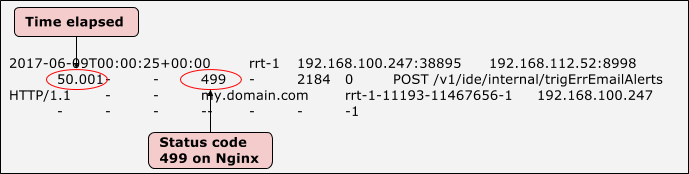
- Pada contoh di atas, perhatikan bahwa status
499pada NGINX dan total waktu berlalu adalah 50,001 detik. Hal ini menunjukkan bahwa waktu klien habis setelah 50.001 detik. - Dalam hal ini, Anda akan melihat
Broken PipePengecualian dalam Pesan Log pemroses (/opt/apigee/var/log/edge-message-processor/logs/system.log).
2017-06-09 00:00:25,886 org:myorg env:test api:myapi-v1 rev:23 messageid:rrt-1-11193-11467656-1  NIOThread@1 INFO  HTTP.SERVICE - ExceptionHandler.handleException() : Exception java.io.IOException: Broken pipe occurred while writing to channel ClientOutputChannel(ClientChannel[A:XX.XX.XX.XX:8998 Remote host:YY.YY.YY.YY:51400]@23751 useCount=1 bytesRead=0 bytesWritten=486 age=330465ms  lastIO=0ms )
2017-06-09 00:00:25,887  org:myorg env:test api:myapi-v1 rev:23 messageid:rrt-1-11193-11467656-1  NIOThread@1 INFO  HTTP.SERVICE - ExceptionHandler.handleException() : Exception trace:
java.io.IOException: Broken pipe
        at com.apigee.nio.channels.ClientOutputChannel.writePending(ClientOutputChannel.java:51) ~[nio-1.0.0.jar:na]
        at com.apigee.nio.channels.OutputChannel.onWrite(OutputChannel.java:116) ~[nio-1.0.0.jar:na]
        at com.apigee.nio.channels.OutputChannel.write(OutputChannel.java:81) ~[nio-1.0.0.jar:na]
         … <snipped>
- Setelah waktu tunggu Router habis, koneksi dengan Pemroses Pesan akan ditutup. Jika
Pemroses Pesan menyelesaikan pemrosesannya, mencoba menulis respons ke Router.
Karena koneksi ke Router sudah ditutup, Anda akan mendapatkan
Broken Pipe
    exception
pada Pemroses Pesan. - Pengecualian ini diharapkan dalam situasi yang dijelaskan di atas. Jadi, penyebab sebenarnya dari
error
504 Gateway Timeoutmasih berarti server backend membutuhkan waktu lama untuk merespons dan Anda perlu mengatasi masalah tersebut.
Resolusi
- Jika ini adalah server backend kustom Anda, maka:
- Periksa server backend untuk mengetahui mengapa perlu waktu lebih dari 57 detik masalah tersebut dapat diperbaiki/dioptimalkan untuk merespons lebih cepat.
- Jika tidak memungkinkan untuk memperbaiki/mengoptimalkan server backend atau jika Anda tahu bahwa
server backend akan membutuhkan waktu lama, lalu tingkatkan nilai waktu tunggu
router dan Pemroses Pesan yang sesuai.
Ide: Setel nilai waktu tunggu pada berbagai komponen di bawah ini berikut:
Waktu Tunggu Klien > Waktu Tunggu di Router > Waktu tunggu pada Pesan Prosesor > Waktu tunggu dalam Proxy API
- Jika ini adalah backend NodeJS, maka:
- Periksa apakah kode NodeJS melakukan panggilan ke server backend memakan waktu lama untuk kembali. Periksa mengapa server backend tersebut memerlukan waktu lebih lama.
- Periksa apakah Pemroses Pesan mengalami penggunaan CPU atau memori yang tinggi:
- Jika Pemroses Pesan mengalami penggunaan CPU yang tinggi, buat tiga
rangkaian pesan
dumps setiap 30 detik menggunakan perintah berikut:
JAVA_HOME/bin/jstack -l PID > FILENAME
- Jika Pemroses Pesan mengalami penggunaan memori tinggi, buat sebuah
heap dump
menggunakan perintah berikut:
sudo -u apigee JAVA_HOME/bin/jmap -dump:live,format=b,file=FILENAME PID
- Mulai ulang Pemroses Pesan menggunakan perintah di bawah ini. Hal ini seharusnya menurunkan
CPU dan memori:
/opt/apigee/apigee-service/bin/apigee-service edge-message-processor restart
- Pantau panggilan API untuk mengonfirmasi apakah masalah masih ada.
- Hubungi Dukungan Apigee Edge dan berikan
thread dump, heap dump, dan log Pemroses Pesan
(
/opt/apigee/var/log/edge-message-processor/logs/system.log)untuk membantu mereka menyelidiki penyebab tingginya penggunaan CPU/memori.
- Jika Pemroses Pesan mengalami penggunaan CPU yang tinggi, buat tiga
rangkaian pesan
dumps setiap 30 detik menggunakan perintah berikut:
Tingkatkan nilai waktu tunggu aktif Router dan Pemroses Pesan
Pilih nilai waktu tunggu untuk disetel di Router dan Pemroses Pesan dengan cermat, tergantung pada persyaratan Anda. Jangan menetapkan nilai waktu tunggu yang terlalu besar secara acak. Jika Anda membutuhkan bantuan, hubungi Dukungan Apigee Edge.
Router
chown apigee:apigee /opt/apigee/customer/application/router.properties
- Membuat file
/opt/apigee/customer/application/router.propertiesdi Mesin {i>router<i}, jika belum ada. - Tambahkan baris berikut ke file ini:
conf_load_balancing_load.balancing.driver.proxy.read.timeout=TIME_IN_SECONDS
Misalnya, jika Anda ingin menyetel nilai waktu tunggu 120 detik, maka setel menjadi berikut ini:
conf_load_balancing_load.balancing.driver.proxy.read.timeout=120
- Pastikan file ini dimiliki oleh apigee:
- Mulai ulang router:
/opt/apigee/apigee-service/bin/apigee-service edge-router restart
- Jika Anda memiliki lebih dari satu router, ulangi langkah-langkah di atas pada semua router.
Message Processor
- Buat file
/opt/apigee/customer/application/message-processor.propertiesdi komputer {i>Message Processor<i}, jika belum ada. - Tambahkan baris berikut ke file ini:
conf_http_HTTPTransport.io.timeout.millis=TIME_IN_MILLISECONDS
Misalnya, jika Anda ingin menyetel nilai waktu tunggu 120 detik, maka setel menjadi berikut ini:
conf_http_HTTPTransport.io.timeout.millis=120000
- Pastikan file ini dimiliki oleh apigee:
chown apigee:apigee /opt/apigee/customer/application/message-processor.properties
- Mulai ulang Pemroses Pesan:
/opt/apigee/apigee-service/bin/apigee-service edge-message-processor restart
- Jika Anda memiliki lebih dari satu Pemroses Pesan, ulangi langkah-langkah di atas pada semua Pemroses Pesan Prosesor.
Ide: Tetapkan nilai waktu tunggu di berbagai komponen dalam urutan berikut:Waktu Tunggu Klien > Waktu Tunggu di Router > Waktu Tunggu pada Pemroses Pesan > Waktu tunggu dalam Proxy API |
Pemrosesan permintaan API yang lambat oleh Edge
Jika Edge sangat lambat dan/atau membutuhkan waktu lama untuk memproses permintaan API, Anda akan mendapatkan
504 Gateway Timeout error.
Diagnosis
- Lacak API yang terpengaruh di UI Edge.
- Tunggu hingga error terjadi atau jika Anda memiliki panggilan API, lakukan beberapa panggilan API
dan mereproduksi error
504 Gateway Timeout. - Catatan, dalam hal ini, Anda mungkin melihat respons yang berhasil di Rekaman Aktivitas.
- Waktu tunggu Router/klien habis karena Pemroses Pesan tidak merespons kembali dalam periode waktu tunggu yang ditentukan di Router/klien (mana saja yang memiliki periode waktu tunggu terendah). Akan tetapi, Pemroses Pesan terus memproses permintaan itu dan mungkin selesai memulai proyek.
- Selain itu, nilai
HTTPTransport.io.timeout.millisyang ditetapkan pada Pemroses Pesan hanya terpicu jika Pemroses Pesan berkomunikasi dengan HTTP/HTTPS server backend. Dengan kata lain, waktu tunggu ini tidak akan dipicu jika ada kebijakan (other daripada kebijakan ServiceInfo) dalam Proxy API memerlukan waktu lama.
- Setelah error terjadi, periksa permintaan khusus yang memiliki jangka waktu waktu berlalu.
- Periksa waktu yang berlalu pada setiap fase dan catat fase yang memiliki waktu paling lama pengeluaran Google Cloud Anda.
- Jika Anda melihat waktu berlalu terlama dalam salah satu kebijakan selain Layanan kebijakan Keterangan, yang menunjukkan bahwa Edge membutuhkan waktu lama untuk memproses permintaan.
- Berikut contoh rekaman aktivitas UI yang menunjukkan waktu berlalu yang sangat tinggi pada Kebijakan JavaScript:
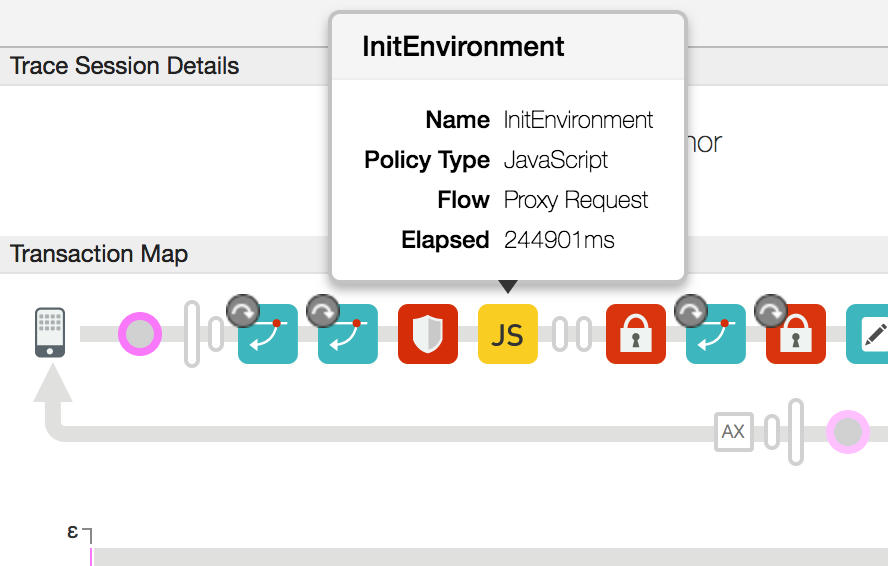
- Dalam contoh di atas, Anda melihat bahwa kebijakan JavaScript mengambil jumlah yang sangat lama dengan waktu ~ 245 detik.
Resolusi
- Periksa apakah kebijakan tersebut memerlukan waktu lama untuk ditanggapi dan apakah ada kode khusus yang mungkin membutuhkan waktu pemrosesan yang lama. Jika ada kode seperti itu, maka lihat apakah Anda bisa memperbaiki/mengoptimalkan kode yang teridentifikasi.
- Jika tidak ada kode khusus yang dapat menyebabkan waktu pemrosesan yang tinggi, periksa apakah Pesan
Prosesor mengalami penggunaan CPU atau memori yang tinggi:
- Jika ada Pemroses Pesan yang mengalami penggunaan CPU
yang tinggi, buat tiga
rangkaian pesan
dumps setiap 30 detik menggunakan perintah berikut:
JAVA_HOME/bin/jstack -l PID > FILENAME
- Jika ada Pemroses Pesan yang menggunakan Memori tinggi, buat sebuah
heap dump
menggunakan perintah berikut:
sudo -u apigee JAVA_HOME/bin/jmap -dump:live,format=b,file=FILENAME PID
- Mulai ulang Pemroses Pesan menggunakan perintah di bawah ini. Ini akan menurunkan CPU
dan Memori.
/opt/apigee/apigee-service/bin/apigee-service edge-message-processor restart
- Memantau panggilan API dan mengonfirmasi apakah masalahnya masih ada.
- Hubungi Dukungan Apigee Edge dan berikan thread
log dump, heap dump, dan Pemroses Pesan
(
/opt/apigee/var/log/edge-message-processor/logs/system.log)untuk membantu mereka menyelidiki penyebab tingginya penggunaan CPU/memori.
- Jika ada Pemroses Pesan yang mengalami penggunaan CPU
yang tinggi, buat tiga
rangkaian pesan
dumps setiap 30 detik menggunakan perintah berikut:
Mendiagnosis masalah menggunakan Pemantauan API
Pemantauan API memungkinkan Anda mengisolasi area masalah dengan cepat untuk mendiagnosis masalah error, performa, dan latensi serta sumbernya. seperti aplikasi developer, proxy API, target backend, atau platform API.
Ikuti contoh skenario yang menunjukkan cara memecahkan masalah 5xx dengan API menggunakan Pemantauan API. Misalnya, Anda mungkin ingin menyiapkan peringatan yang akan diberi tahu saat jumlah kode status 504 melebihi nilai minimum tertentu.