

Vous consultez la documentation Apigee Edge.
Accédez à la
documentation**Apigee X**. info
Le mardi 2 juin 2015, nous avons lancé une nouvelle version cloud du portail Apigee Developer Services.
Si vous avez des questions, contactez l'assistance Apigee Edge.
Pour obtenir la liste de toutes les notes de version d'Apigee Edge, consultez Notes de version d'Apigee.
Nouvelles fonctionnalités
Disponibilité générale de SmartDocs
SmartDocs passe de la version bêta à la disponibilité générale. Voici quelques-unes des mises à jour et nouvelles fonctionnalités :
- Compatibilité avec Swagger 2.0, y compris l'importation par fichier ou URL, et compatibilité avec les objets de sécurité nommés de manière personnalisée.
- Améliorations de la conception visuelle dans les modèles qui génèrent des SmartDocs.
- Améliorations de l'ergonomie et du workflow dans le portail des développeurs, disponibles via le menu "Contenu > SmartDocs" dans Drupal.
- L'authentification "Jeton personnalisé" est désormais appelée "Clé API".
- Objets de "sécurité" d'authentification définis au niveau de la révision.
- Configuration de l'authentification du client au niveau du modèle. Les nouvelles révisions ne réinitialisent plus les identifiants client SmartDocs préconfigurés.
Pour en savoir plus sur les fonctionnalités, consultez cet article de blog.
Pour obtenir de la documentation sur SmartDocs, consultez Utiliser SmartDocs pour documenter les API.
Processus de mise à niveau de SmartDocs
Si vous avez déjà utilisé SmartDocs pendant la période bêta, les nouvelles fonctionnalités et capacités de la version en disponibilité générale nécessitent que vous mettiez à niveau SmartDocs dans votre portail des développeurs.
Toutes les pages SmartDocs déjà publiées dans votre portail des développeurs continueront de fonctionner, mais vous devez suivre le processus de mise à jour avant de modifier ou de publier des modifications sur des pages existantes ou nouvelles.
N'oubliez pas que, bien que vous puissiez afficher et publier des SmartDocs dans votre portail des développeurs, ils sont générés à partir du modèle d'API qui réside dans les services de gestion des API Edge d'Apigee. Toutes les modifications que vous apportez à un modèle d'API dans Edge seront identiques dans tous vos environnements Pantheon (comme les développeurs dans les environnements Pantheon).
Pour passer de la version bêta de SmartDocs à la disponibilité générale
- Mettez à jour et testez la version 15.05.27 dans vos dev ou test environnements sur Pantheon.
- Créez un modèle pour remplacer tout modèle d'API existant que vous avez utilisé.
- Si vous avez importé des documents Swagger ou WADL, importez-les à nouveau dans une nouvelle révision.
- Si vous avez géré votre modèle d'API via le module SmartDocs, exportez-le au format SmartDocs JSON et importez-le dans votre nouveau modèle à l'aide d'une pièce jointe.
- Définissez les propriétés de sécurité de la révision de votre modèle. Sur la page Contenu >
SmartDocs > modèle, sélectionnez Paramètres de sécurité.
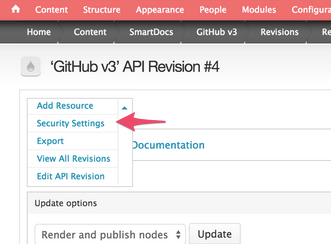
- Vérifiez toute authentification préconfigurée sur la page des paramètres du modèle (Contenu >
SmartDocs) en cliquant sur Paramètres dans la colonne "Opérations".
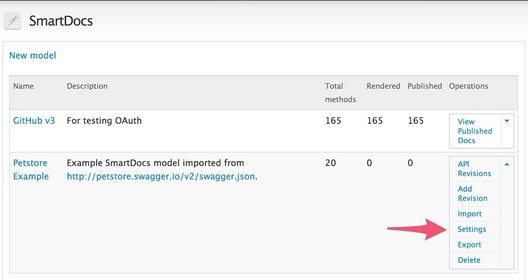
- Mettez à jour tous les modèles personnalisés pour utiliser la version 6 des éléments CSS et JS, et apportez des modifications pour refléter tous les nouveaux noms d’objets, tels que authSchemes et apiSchema. Pour en savoir plus sur la mise à jour des modèles SmartDocs, consultez Utiliser SmartDocs pour documenter des API.
- Affichez à nouveau et publiez la révision de votre modèle.
- Après avoir validé la nouvelle documentation, mettez à jour votre portail de production vers la version 15.05.27.
Si vous êtes un client d'entreprise Edge et que vous avez des questions ou des préoccupations concernant le processus de mise à niveau, veuillez envoyer un e-mail à marsh@apigee.com et cnovak@apigee.com. Sinon, veuillez utiliser la communauté Apigee pour obtenir la meilleure réponse.
Bugs résolus
Les bugs suivants sont résolus dans cette version.
| ID du problème | Description |
|---|---|
| DEVSOL-487 | Le format de jour dans la monétisation doit être configurable par les administrateurs Le format de date est désormais configurable dans la monétisation sous les paramètres de monétisation pour les formats de date européens et américains. |
| DEVSOL-603 | La page "Plan en conflit" est mal formatée Lors de l'achat d'un forfait qui chevauche un forfait existant, la page affichée est désormais correctement formatée pour l'utilisateur. |
| DEVSOL-642 | Déplacer les configurations au niveau du client des paramètres de sécurité vers les paramètres du modèle settings |
| DEVSOL-709 | SmartDocs : le paramètre de modèle d'URL n'est pas modifiable après l'envoi d'une requête avec une valeur vide Résout le problème qui rend les paramètres du modèle non modifiables après l'envoi de la requête à partir de SmartDocs après avoir supprimé le paramètre du modèle dans la documentation de la méthode. |
| DEVSOL-1013 | Rendre les adresses e-mail des utilisateurs du portail des développeurs modifiables Le champ d'adresse e-mail de la page de modification du profil ne sera plus désactivé et les développeurs pourront modifier leur adresse e-mail. |
| DEVSOL-1273 | "DevConnect Mint" apparaît deux fois dans la liste des modules Sous "Modules", "Dev Connect Mint" s'affichait deux fois. Ce problème est maintenant résolu. |
| DEVSOL-1313 | Importer des fichiers JSON/YAML ou des URL pour Swagger et WADL Les fichiers WADL peuvent désormais être importés via une URL et les fichiers Swagger peuvent être importés. |
| DEVSOL-1339 | Modifier l'emplacement du menu d'administration SmartDocs SmartDocs se trouve désormais dans le menu "Contenu", et les paramètres SmartDocs se trouvent dans le menu d'administration "Paramètres". |
| DEVSOL-1340 | Supprimer la version bêta lors du passage à la disponibilité générale SmartDocs se trouve désormais dans le menu "Contenu", et les paramètres SmartDocs se trouvent dans le menu d'administration "Paramètres". |
| DEVSOL-1390 | La bibliothèque PHP SDK Edge a été mise à jour pour résoudre le problème d'appel de
__toString() La bibliothèque PHP SDK Edge a été mise à jour pour résoudre le problème d'appel de __toString() sur l'objet DeveloperRatePlan, qui génère cette erreur : {quote} Fatal error: Call to a member function format() on a non-object in /Applications/MAMP/htdocs/ordnance/docroot/profiles/apigee/libraries/mgmt-api-php-sdk/Apigee/Mint/DeveloperRatePlan.php on line 221 {quote} Il s'agit d'un bug qui n'affecte que les clients de la monétisation avec du code personnalisé appelant la méthode toString(). |
| DEVSOL-1398 | Le modèle SmartDocs Petstore est importé lors de l'installation sans inviter l'utilisateur SmartDocs importe désormais l'exemple Swagger de la boutique d'animaux de compagnie lors de l'installation du site (http://petstore.swagger.io/v2/swagger.json) au lieu du modèle météo afin d'avoir un exemple plus complet d'utilisation de SmartDocs. |
| DEVSOL-1407 | Échec de Cron lorsqu'il y a de nombreux développeurs Lors de l'exécution de Cron Drupal, un grand nombre de développeurs a provoqué un problème de délai d'attente. Lorsqu'une organisation compte plus de 200 utilisateurs, un processus par lot est désormais utilisé. |
| DEVSOL-1470 | Créer un lien de menu "API" et une vue correspondante Le portail des développeurs SmartDocs est désormais fourni par défaut avec un lien vers la documentation SmartDocs affichée dans le menu principal nommé "API", qui renvoie à tous les modèles avec des méthodes publiées. |
Problèmes connus
Cette version présente les problèmes connus suivants :
| ID du problème | Description |
|---|---|
| DEVSOL-1558 |
Les pages de méthode SmartDocs de l'exemple Petstore ne s'affichent pas correctement lors d'une nouvelle
installation
Les pages de méthode Petstore de l'exemple dans SmartDocs ne s'affichent pas correctement lors d'une nouvelle
installation. Pour résoudre ce problème :
Les nœuds devraient maintenant s'afficher correctement. |