

คุณกำลังดูเอกสารประกอบของ Apigee Edge
ไปที่
เอกสารประกอบของ Apigee X info
เมื่อวันอังคารที่ 2 มิถุนายน 2015 เราได้เปิดตัว Apigee Developer Services Portal เวอร์ชันใหม่บนระบบคลาวด์
หากมีคำถาม โปรดติดต่อทีมสนับสนุนของ Apigee Edge
ดูรายการบันทึกประจำรุ่นทั้งหมดของ Apigee Edge ได้ที่ บันทึกประจำรุ่นของ Apigee
ฟีเจอร์ใหม่
SmartDocs พร้อมให้บริการเวอร์ชันสำหรับผู้ใช้ทั่วไปแล้ว
SmartDocs กำลังเปลี่ยนจากเวอร์ชันเบต้าเป็นเวอร์ชันสำหรับผู้ใช้ทั่วไป การอัปเดตและฟีเจอร์ใหม่ๆ ได้แก่
- รองรับ Swagger 2.0 รวมถึงการนำเข้าด้วยไฟล์หรือ URL และรองรับ ออบเจ็กต์ความปลอดภัยที่กำหนดชื่อเอง
- ปรับปรุงการออกแบบภาพในเทมเพลตที่สร้าง SmartDocs
- ปรับปรุงการใช้งานและเวิร์กโฟลว์ใน Developer Portal ซึ่งพร้อมใช้งานผ่านเมนู Content > SmartDocs ใน Drupal
- การตรวจสอบสิทธิ์ที่เคยเรียกว่า "โทเค็นที่กำหนดเอง" ตอนนี้เรียกว่า "คีย์ API" แล้ว
- ออบเจ็กต์ "ความปลอดภัย" ในการตรวจสอบสิทธิ์ที่กำหนดไว้ที่ระดับการแก้ไข
- การกำหนดค่าการตรวจสอบสิทธิ์ไคลเอ็นต์ที่ระดับเทมเพลต การแก้ไขใหม่จะไม่รีเซ็ต ข้อมูลเข้าสู่ระบบของไคลเอ็นต์ SmartDocs ที่กำหนดค่าไว้ล่วงหน้าอีกต่อไป
ดูคำอธิบายฟีเจอร์เพิ่มเติมได้ที่บล็อก โพสต์นี้
ดูเอกสารประกอบของ SmartDocs ได้ที่ การใช้ SmartDocs เพื่อจัดทำเอกสารประกอบของ API
กระบวนการอัปเกรด SmartDocs
หากคุณใช้ SmartDocs ในช่วงเบต้าอยู่แล้ว ฟีเจอร์และความสามารถใหม่ๆ ในเวอร์ชันสำหรับผู้ใช้ทั่วไปกำหนดให้คุณต้องอัปเกรด SmartDocs ใน Developer Portal
หน้า SmartDocs ที่เผยแพร่ในพอร์ทัลนักพัฒนาซอฟต์แวร์แล้วจะยังคงทำงานได้ แต่คุณต้องทำตามกระบวนการอัปเดตก่อนที่จะแก้ไขหรือเผยแพร่การเปลี่ยนแปลงในหน้าที่มีอยู่ หรือหน้าใหม่
โปรดทราบว่าแม้ว่าคุณจะแสดงผลและเผยแพร่ SmartDocs ในพอร์ทัลนักพัฒนาซอฟต์แวร์ได้ แต่ SmartDocs จะสร้างขึ้นจากโมเดล API ที่อยู่ในบริการจัดการ API ของ Apigee Edge การเปลี่ยนแปลงใดๆ ที่คุณทำกับโมเดล API ใน Edge จะเหมือนกันในสภาพแวดล้อม Pantheon ทั้งหมด (คล้ายกับที่นักพัฒนาแอปมีอยู่ในสภาพแวดล้อม Pantheon)
วิธีอัปเกรดจาก SmartDocs เวอร์ชันเบต้าเป็นเวอร์ชันสำหรับผู้ใช้ทั่วไป
- อัปเดตและทดสอบรุ่น 15.05.27 ในสภาพแวดล้อม dev หรือ test ใน Pantheon
- สร้างโมเดลใหม่เพื่อแทนที่โมเดล API ที่มีอยู่ซึ่งคุณใช้อยู่
- หากคุณนำเข้าเอกสาร Swagger หรือ WADL ให้นำเข้าเอกสารเหล่านั้นอีกครั้งในการแก้ไขใหม่
- หากคุณดูแลโมเดล API ผ่านโมดูล SmartDocs ให้ส่งออกเป็น SmartDocs JSON แล้วนำเข้าไปยังโมเดลใหม่โดยใช้ไฟล์แนบ
- ตั้งค่าพร็อพเพอร์ตี้ความปลอดภัยของการแก้ไขโมเดล ในหน้า Content >
SmartDocs > model ให้เลือก การตั้งค่าความปลอดภัย
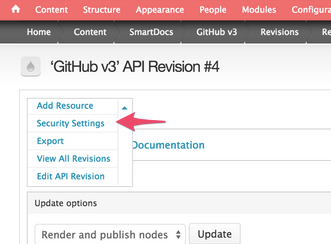
- ตรวจสอบการตรวจสอบสิทธิ์ที่กำหนดค่าไว้ล่วงหน้าในหน้าการตั้งค่าโมเดล (Content >
SmartDocs) โดยคลิกการตั้งค่า ในคอลัมน์ Operations
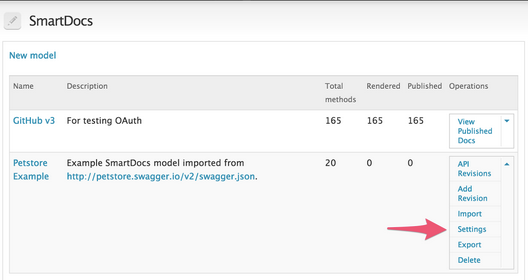
- อัปเดตเทมเพลตที่กำหนดเองเพื่อใช้ชิ้นงาน CSS และ JS เวอร์ชัน 6 และทำการเปลี่ยนแปลงเพื่อให้แสดง ชื่อออบเจ็กต์ใหม่ เช่น authSchemes และ apiSchema ดูข้อมูลเกี่ยวกับการอัปเดตเทมเพลต SmartDocs ได้ที่ การใช้ SmartDocs เพื่อจัดทำเอกสารประกอบของ API
- แสดงผลและเผยแพร่การแก้ไขโมเดลอีกครั้ง
- หลังจากตรวจสอบเอกสารประกอบใหม่แล้ว ให้อัปเดตพอร์ทัลเวอร์ชันที่ใช้งานจริง เป็นรุ่น 15.05.27
หากคุณเป็นลูกค้าองค์กรของ Edge และมีคำถามหรือข้อกังวลเกี่ยวกับกระบวนการอัปเกรด โปรดส่งอีเมลไปที่ marsh@apigee.com และ cnovak@apigee.com หรือใช้ ชุมชน Apigee เพื่อรับคำตอบที่ดีที่สุด
ข้อบกพร่องที่แก้ไขแล้ว
ข้อบกพร่องต่อไปนี้ได้รับการแก้ไขแล้วในรุ่นนี้
| รหัสปัญหา | คำอธิบาย |
|---|---|
| DEVSOL-487 | ผู้ดูแลระบบควรกำหนดค่ารูปแบบวันในระบบสร้างรายได้ได้ ตอนนี้คุณกำหนดค่ารูปแบบวันที่ในระบบสร้างรายได้ได้แล้วในการตั้งค่าระบบสร้างรายได้สำหรับ รูปแบบวันที่ของยุโรปและสหรัฐอเมริกา |
| DEVSOL-603 | หน้าแผนที่ขัดแย้งกันมีรูปแบบไม่ดี เมื่อซื้อแผนที่ทับซ้อนกับแผนที่มีอยู่ ระบบจะแสดงหน้าในรูปแบบที่เหมาะสมสำหรับผู้ใช้แล้ว |
| DEVSOL-642 | ย้ายการกำหนดค่าระดับไคลเอ็นต์จากการตั้งค่าความปลอดภัยไปยังเทมเพลต การตั้งค่า |
| DEVSOL-709 | SmartDocs: แก้ไขพารามิเตอร์เทมเพลต URL ไม่ได้หลังจากส่งคำขอที่มีค่าว่างเปล่า แก้ไขปัญหาที่ทำให้แก้ไขพารามิเตอร์เทมเพลตไม่ได้หลังจากส่งคำขอจาก SmartDocs หลังจากลบพารามิเตอร์เทมเพลตในเอกสารประกอบของเมธอด |
| DEVSOL-1013 | ทำให้แก้ไขอีเมลของผู้ใช้ Dev Portal ได้ ช่องอีเมลในหน้าแก้ไขโปรไฟล์จะไม่ถูกปิดใช้แล้ว และ นักพัฒนาแอปจะเปลี่ยนอีเมลได้ |
| DEVSOL-1273 | "DevConnect Mint" ปรากฏ 2 ครั้งในรายการโมดูล ภายใต้โมดูล "Dev Connect Mint" แสดงขึ้นสองครั้ง ซึ่งตอนนี้ได้รับการแก้ไขแล้ว |
| DEVSOL-1313 | รองรับการนำเข้าไฟล์ JSON/YAML หรือ URL สำหรับทั้ง Swagger และ WADL ตอนนี้คุณนำเข้าไฟล์ WADL ผ่าน URL และอัปโหลดไฟล์ Swagger ได้แล้ว |
| DEVSOL-1339 | เปลี่ยนตำแหน่งเมนูผู้ดูแลระบบ SmartDocs ตอนนี้ SmartDocs อยู่ในเมนูเนื้อหา และการตั้งค่า SmartDocs อยู่ใน เมนูผู้ดูแลระบบการตั้งค่า |
| DEVSOL-1340 | นำคำว่า "เบต้า" ออกเมื่อเปลี่ยนเป็นเวอร์ชันสำหรับผู้ใช้ทั่วไป ตอนนี้ SmartDocs อยู่ในเมนูเนื้อหา และการตั้งค่า SmartDocs อยู่ในเมนูผู้ดูแลระบบการตั้งค่า |
| DEVSOL-1390 | ไลบรารี PHP SDK Edge ได้รับการอัปเดตเพื่อแก้ไขปัญหาการเรียก
__toString() ไลบรารี PHP SDK Edge ได้รับการอัปเดตเพื่อแก้ไขปัญหาการเรียก __toString() ใน ออบเจ็กต์ DeveloperRatePlan ซึ่งทำให้เกิดข้อผิดพลาด {quote} Fatal error: Call to a member function format() on a non-object in /Applications/MAMP/htdocs/ordnance/docroot/profiles/apigee/libraries/mgmt-api-php-sdk/Apigee/Mint/DeveloperRatePlan.php on line 221 {quote} ซึ่งเป็นข้อบกพร่องที่ส่งผลต่อลูกค้าของระบบสร้างรายได้ที่มีโค้ดที่กำหนดเอง ซึ่งเรียกใช้เมธอด toString() เท่านั้น |
| DEVSOL-1398 | โมเดล SmartDocs Petstore นำเข้าเมื่อติดตั้งโดยไม่แจ้งให้ผู้ใช้ทราบ ตอนนี้ SmartDocs จะนำเข้าตัวอย่าง Swagger ของ Petstore ระหว่างการติดตั้งเว็บไซต์ (http://petstore.swagger.io/v2/swagger.json) แทนโมเดลสภาพอากาศ เพื่อให้มี ตัวอย่างการใช้ SmartDocs ที่ครอบคลุมมากขึ้น |
| DEVSOL-1407 | Cron ล้มเหลวเมื่อมีนักพัฒนาแอปจำนวนมาก เมื่อเรียกใช้ Drupal cron นักพัฒนาแอปจำนวนมากทำให้เกิดปัญหาการหมดเวลา ตอนนี้ระบบจะใช้กระบวนการแบบกลุ่มเมื่อองค์กร มีผู้ใช้มากกว่า 200 ราย |
| DEVSOL-1470 | สร้างลิงก์เมนู "API" และมุมมองที่เกี่ยวข้อง ตอนนี้ Dev Portal SmartDocs มาพร้อมกับลิงก์ไปยังเอกสารประกอบที่แสดงผลของ SmartDocs ในเมนูหลักที่ชื่อ "API" ซึ่งลิงก์ไปยังโมเดลที่มีเมธอดที่เผยแพร่ |
ปัญหาที่ทราบ
รุ่นนี้มีปัญหาที่ทราบต่อไปนี้
| รหัสปัญหา | คำอธิบาย |
|---|---|
| DEVSOL-1558 |
**หน้าเมธอด SmartDocs ของตัวอย่าง Petstore แสดงผลไม่ถูกต้องในการ
ติดตั้งใหม่**
หน้าเมธอด Petstore ตัวอย่างใน SmartDocs แสดงผลไม่ถูกต้องในการติดตั้งใหม่
วิธีแก้ปัญหานี้
ตอนนี้โหนดควรแสดงผลอย่างถูกต้องแล้ว |