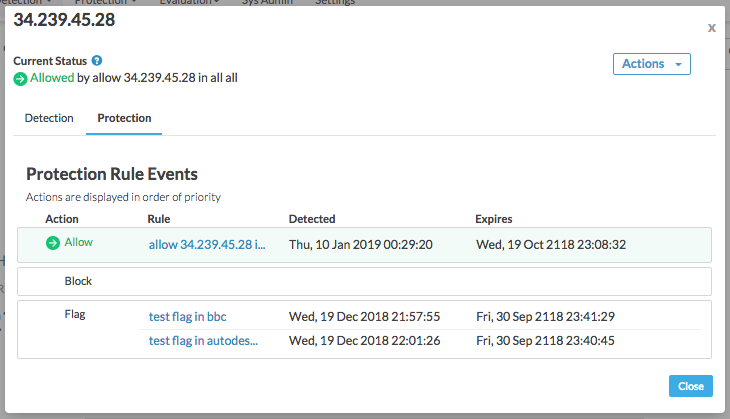
이제 Apigee Sense는 분석에 포함된 각 클라이언트 IP 주소의 요청에 영향을 줄 수 있는 작업을 확인할 수 있는 방법을 제공합니다. 이제 각 IP 주소에 대한 세부정보에 IP 주소에 대해 취해진 작업 목록이 포함됩니다. 우선순위에 따라 첫 번째부터 마지막까지 나열됩니다.
IP 주소를 클릭하면 IP 세부정보가 표시됩니다. 예를 들어 Apigee Sense 콘솔에서 감지 메뉴를 클릭한 다음 보고서를 클릭합니다. 보고서 페이지에서 목록 보기를 클릭한 다음 IP 주소를 클릭합니다.
각 클라이언트 IP 주소에 사용 설정된 작업을 볼 수 있는 보호 상태 페이지
이제 각 IP 주소에 대해 취해진 작업(허용, 차단, 신고)과 함께 클라이언트 IP 주소 목록을 볼 수 있습니다. 목록에서 IP를 클릭하면 해당 IP 주소에 사용 설정된 보호 규칙에 관한 세부정보를 확인할 수 있습니다.
Apigee Sense 콘솔에서 보호 상태 페이지로 이동하려면 보호 메뉴를 클릭한 다음 상태를 클릭합니다.
[[["이해하기 쉬움","easyToUnderstand","thumb-up"],["문제가 해결됨","solvedMyProblem","thumb-up"],["기타","otherUp","thumb-up"]],[["필요한 정보가 없음","missingTheInformationINeed","thumb-down"],["너무 복잡함/단계 수가 너무 많음","tooComplicatedTooManySteps","thumb-down"],["오래됨","outOfDate","thumb-down"],["번역 문제","translationIssue","thumb-down"],["샘플/코드 문제","samplesCodeIssue","thumb-down"],["기타","otherDown","thumb-down"]],["최종 업데이트: 2026-02-03(UTC)"],[],[]]