

Apigee Edge 문서를 보고 있습니다.
Apigee X 문서로 이동하세요. info
2019년 1월 23일 수요일에 퍼블릭 클라우드용 Apigee API 모니터링의 새 버전이 출시되었습니다.
출시 버전 번호를 비교하여 이를 알아보는 방법은 출시 버전 번호 지정 정보를 참고하세요.
질문 또는 문제: Apigee Edge 지원팀에 문의하세요.
출시 알림: http://status.apigee.com으로 이동하여 업데이트 구독을 클릭합니다.
새로운 기능
이번 출시에는 다음과 같은 새로운 기능이 추가되었습니다.
이제 로그 페이지에 지연 시간 대시보드에 지정된 시간 필터의 결과가 표시됩니다.
이제 지연 시간 대시보드에서 특정 시간과 기간으로 데이터를 필터링한 다음 지연 시간 대시보드에서 로그를 열면 동일한 시간과 기간 필터에 대한 로그가 표시됩니다. 자세한 내용은 지연 시간 대시보드 사용하기를 참고하세요.
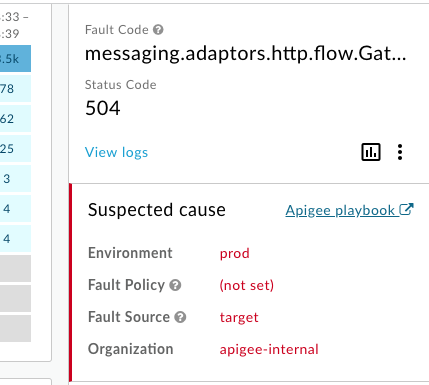
결함 코드 문서에 플레이북 링크 추가
이 출시에는 조사 대시보드의 측정항목 세부정보 패널에 새로운 Apigee 플레이북 링크가 포함되어 있습니다. 이 링크는 오류 코드에 관한 추가 정보가 있는 경우에만 표시됩니다. 아래와 같이 링크를 클릭하여 추가 정보를 확인합니다.
수정된 버그
다음은 이번 출시 버전에서 수정된 버그입니다. 이 목록은 주로 지원 티켓이 수정되었는지 확인하는 사용자를 위한 것입니다. 모든 사용자에게 자세한 정보를 제공하기 위한 목적은 아닙니다.
| 문제 ID | 설명 |
|---|---|
| 120293328, 122689236 |
로그 패널에 응답 시간(밀리초) 표시 상태 코드 또는 지연 시간의 측정항목 세부정보를 볼 때 응답 시간이 초 대신 밀리초로 표시됩니다. |
| 120294071 |
UI에서 '상태 코드' 사용 표준화 API 모니터링 UI에서는 HTTP 상태를 설명하기 위해 다양한 용어를 사용했습니다 (HTTP 상태, 응답 상태, 상태 코드, 코드, 상태). 이제 UI에서 '상태 코드' 사용이 표준화되었습니다. |
| 122670932 |
이제 조사 페이지에서 모든 프록시 및 상위 10개 프록시를 다시 선택할 수 있음 조사 페이지의 드롭다운에서 모두 (상태 코드 페이지) 또는 상위 10개 (지연 시간 페이지) 이외의 값을 선택한 경우 다시 선택할 수 없었습니다. |
| 122689236 |
로그 패널 세부정보의 응답 시간이 이제 밀리초 단위로 표시됨 로그 패널 내에서 로그를 펼치면 이제 응답 시간이 초 대신 밀리초로 표시됩니다. |
| 122689990 |
지연 시간 페이지에서 타겟의 로그를 보는 옵션이 삭제됨 API 모니터링은 타겟 로그 데이터를 기록하지 않습니다. 따라서 지연 시간 페이지의 타겟에 대한 로그 보기 옵션이 삭제되었습니다. |
| 122690287 |
지연 시간 페이지에서 생성된 맞춤 보고서에 올바른 필터 만들기 이제 API 모니터링에서 지연 시간 페이지에서 생성된 맞춤 보고서에 올바른 필터를 생성합니다. |
| 122742708 |
이제 조사 페이지에서 상태 코드와 지연 시간 보기 간에 전환할 때 UI가 올바르게 업데이트됨 |
| 122742852 |
조사 페이지에서 상태 코드 보기와 지연 시간 보기 간에 전환할 때 지역 필터가 올바르게 설정됨 |