

您正在查看 Apigee Edge 文档。
转到
Apigee X 文档。 info
自 2019 年 1 月 23 日(星期三)起,我们开始发布新版本的 Apigee API Monitoring for Public Cloud。
如需了解如何通过比较版本号来确定版本,请参阅关于版本编号 。
疑问或问题:请与 Apigee Edge 支持团队 联系。
版本通知:请转到http://status.apigee.com ,然后点击订阅最新动态。
新功能
此版本中添加了以下新功能。
日志页面现在显示在“延迟时间”信息中心内指定的时间过滤条件的结果
如果您在“延迟时间”信息中心内按特定时间和时长过滤数据,然后从“延迟时间”信息中心打开日志, 则日志现在会显示相同的过滤条件。如需了解详情,请参阅使用“延迟时间”信息中心。
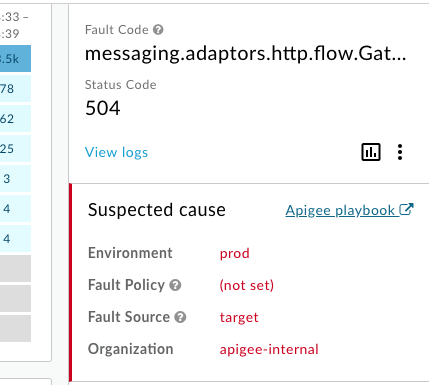
向故障代码文档添加了剧本链接
此版本在“调查”信息中心的指标详细信息面板中添加了一个新的 Apigee 剧本 链接。 此链接仅在有关于故障代码的其他信息时才会显示。点击该链接可查看其他信息,如下所示:
已修复 Bug
此版本中修复了以下 Bug。此列表主要供用户 检查其支持服务工单中的问题是否已修复,并非旨在为所有用户提供详细信息。
| 问题 ID | 说明 |
|---|---|
| 120293328、122689236 |
在日志面板中以毫秒为单位显示响应时间 在查看状态代码或延迟时间的指标详细信息时,响应时间现在 以毫秒为单位显示,而不是以秒为单位显示。 |
| 120294071 |
在界面中统一使用“状态代码” API Monitoring 界面过去使用各种术语来描述 HTTP 状态(HTTP 状态、响应状态、 状态代码、代码、状态)。现在,界面已统一使用“状态代码”。 |
| 122670932 |
现在可以在“调查”页面上重新选择“所有代理”和“前 10 个代理” 在“调查”页面上,如果您在下拉列表中选择的值不是 All (状态代码页面) 或 Top 10 (延迟时间页面),则无法重新选择。 |
| 122689236 |
日志面板详细信息中的响应时间现在以毫秒为单位显示 在日志面板内展开日志时,响应时间现在以毫秒为单位显示,而不是以秒为单位显示。 |
| 122689990 |
移除了在“延迟时间”页面上查看目标日志的选项 API Monitoring 不会记录目标日志数据。因此,我们移除了“延迟时间”页面上目标的“查看日志”选项。 |
| 122690287 |
在从“延迟时间”页面生成的自定义报告中创建正确的过滤条件 API Monitoring 现在会在从“延迟时间”页面生成的自定义报告中生成正确的过滤条件。 |
| 122742708 |
现在,在“调查”页面上切换“状态代码”和“延迟时间”视图时,界面会正确更新 |
| 122742852 |
现在,在“调查”页面上切换“状态代码”和“延迟时间”视图时,区域过滤条件会正确设置 |